Практический курс по начертательной геометрии и компьютерной графике — Тренинг к заданиям
Оглавление / Contents
- Упражнение по теме "Моделирование точки"
- Упражнение по теме "Моделирование прямой"
- Упражнение по теме "Моделирование плоскости"
- Упражнение по теме "Прямая и плоскость в трехмерном пространстве"
- Упражнение по теме "Поверхность"
Упражнение по теме "Моделирование точки"
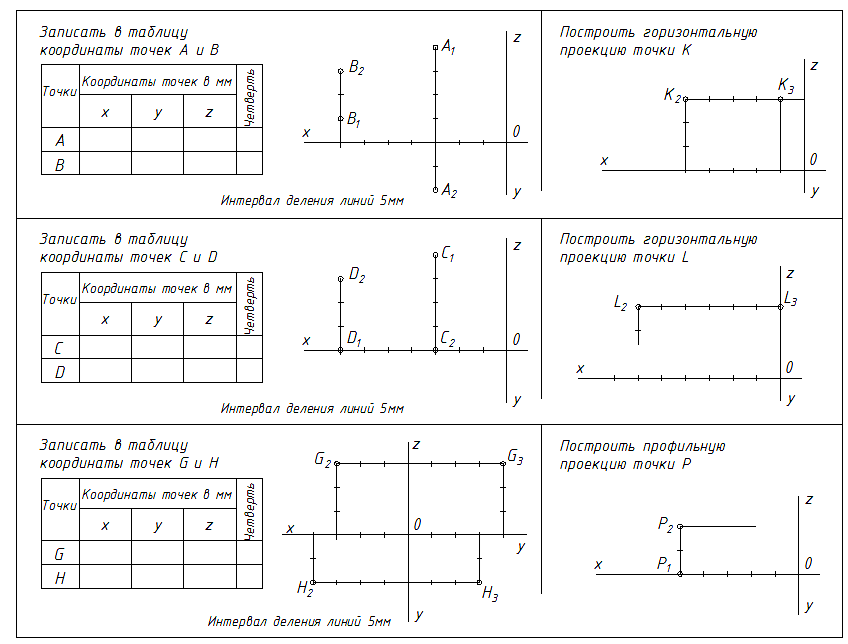
Для выполнения задания «Моделирование точки» рекомендуется вначале проделать приведенное ниже упражнение, состоящее из позиционных, метрических задач и задач в аксонометрии. Упражнение может выполняться в виде лабораторной работы под руководством преподавателя в компьютерном зале.
Упражнение по теме "Моделирование прямой"
Для выполнения задания «Моделирование прямой» рекомендуется вначале проделать приведенное ниже упражнение, состоящее из позиционных и метрических задач. Упражнение может выполняться в виде лабораторной работы под руководством преподавателя в компьютерном зале.

Упражнение по теме "Моделирование плоскости"
Для выполнения задания «Моделирование плоскости» рекомендуется вначале проделать приведенное ниже упражнение, состоящее из позиционных и метрических задач. Упражнение может выполняться в виде лабораторной работы под руководством преподавателя в компьютерном зале.

Упражнение по теме "Прямая и плоскость в трехмерном пространстве"
Для выполнения задания рекомендуется вначале проделать в трехмерном пространстве приведенное ниже упражнение, состоящее из двух позиционных и одной метрической задач. Упражнение может иметь вид лабораторной работы под руководством преподавателя в компьютерном зале.
При задании точек в трехмерном пространстве следует отсчитывать их координаты от начала системы координат по осям x, y, z. Например, записи A (100, 75, 100) соответствует:
x = 110; y = 75; z = 100. Значения координат набираются в командной строке через запятую (рис. 1.20).
Если в трехмерном пространстве построена точка А, то для получения ее проекций на плоскость П1 или П2 (или другую), применяют так называемые координатные фильтры. Так, если применить фильтр .xy, то у точки будут взяты только координаты x и y, а недостающую координату z система потребует задать дополнительно с нулевым значением.
Например, для построения горизонтальной проекции А1 точки А, надо провести в пространстве из этой точки перпендикуляр к плоскости П1 до пересечения с ней. Тогда точка пересечения перпендикуляра с плоскостью будет иметь координаты x, y, z = 0.
При этом порядок действий с применением координатного фильтра будет следующим:
– выбрать в меню Рисование / Отрезок;
– нажать SHIFT+ПЩ /Фильтры/ .xy /, включить объектную привязку Узел (рис. 1.21);
– указать прицелом проецируемую точку
– ввести координату «0» на запрос «требуется z» (рис. 1.22).
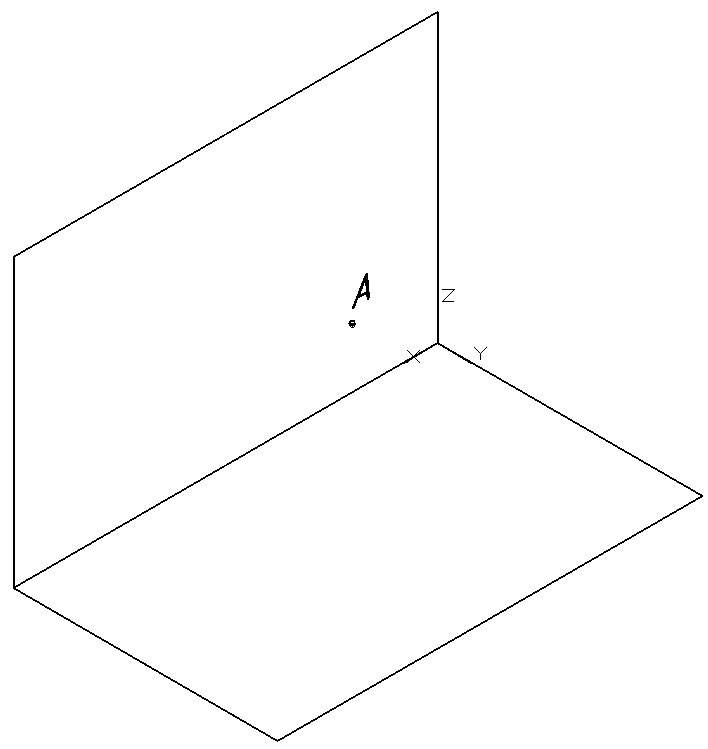
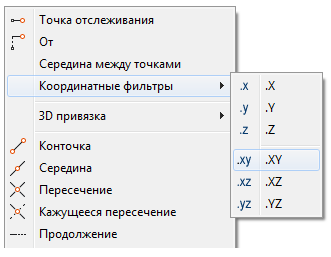
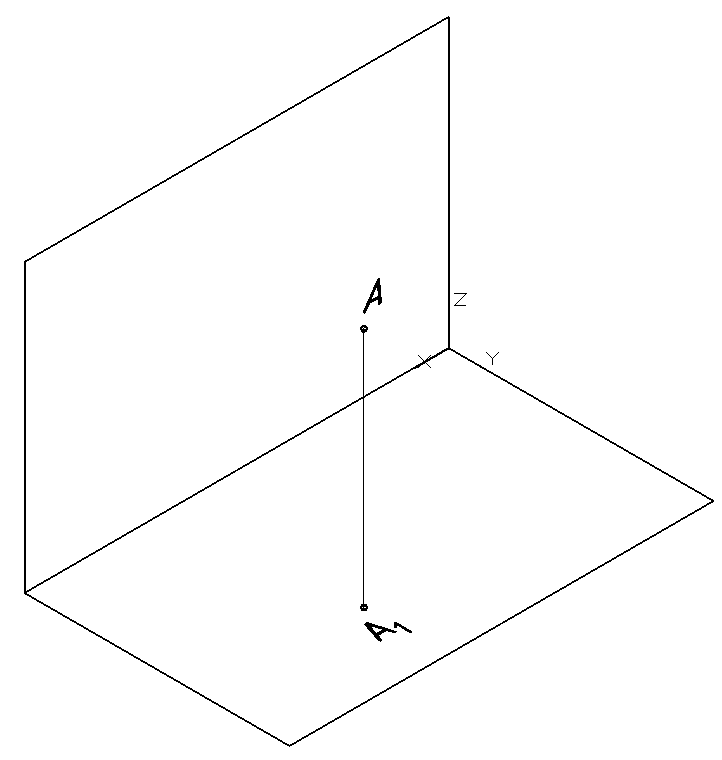
Рис. 1.20 Рис. 1.21 Рис. 1.22
Для построения фронтальной проекции необходимо:
– выбрать в меню Рисование / Отрезок;
– нажать SHIFT+ПЩ /Фильтры/ .xz /, включить объектную привязку Узел (рис. 1.23);
– указать прицелом проецируемую точку
– ввести координату «0» на запрос «требуется y» (рис. 1.24).
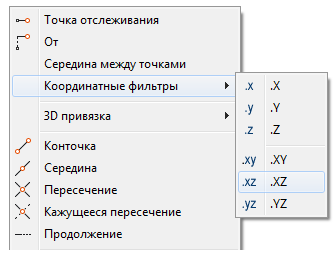
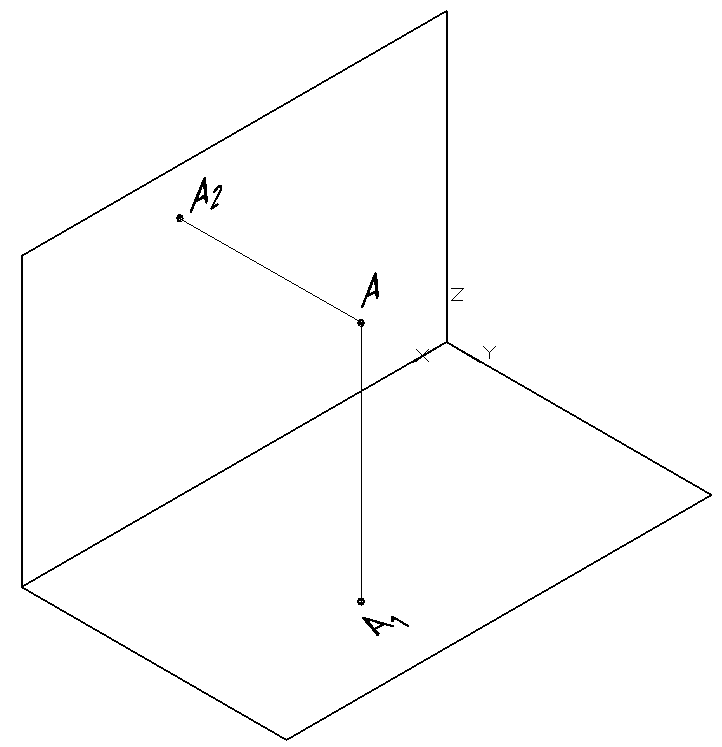
Рис. 1.23 Рис. 1.24

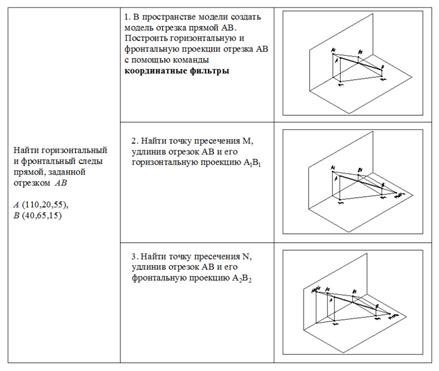
Пример выполнения упражнения к заданию «Прямая и плоскость в трехмерном пространстве»


Упражнение по теме "Поверхность"
Перед выполнением задания «Поверхность» рекомендуется вначале проделать приведенное ниже упражнение.
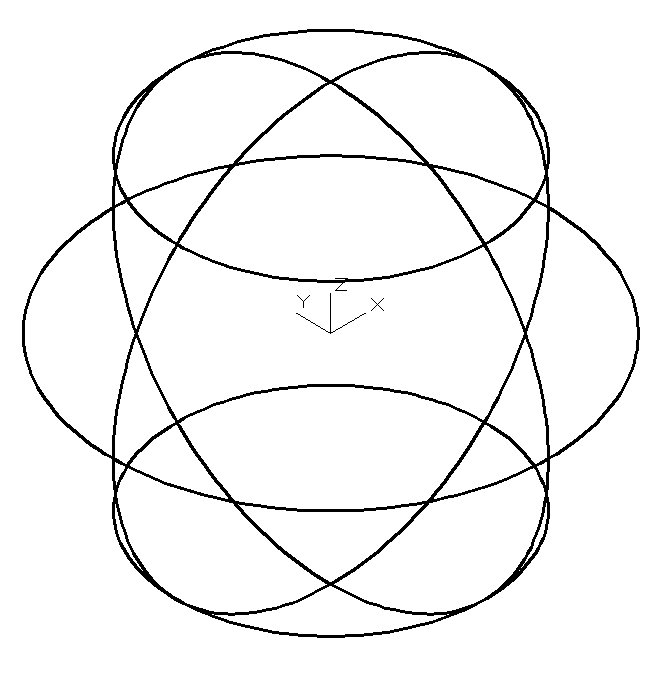
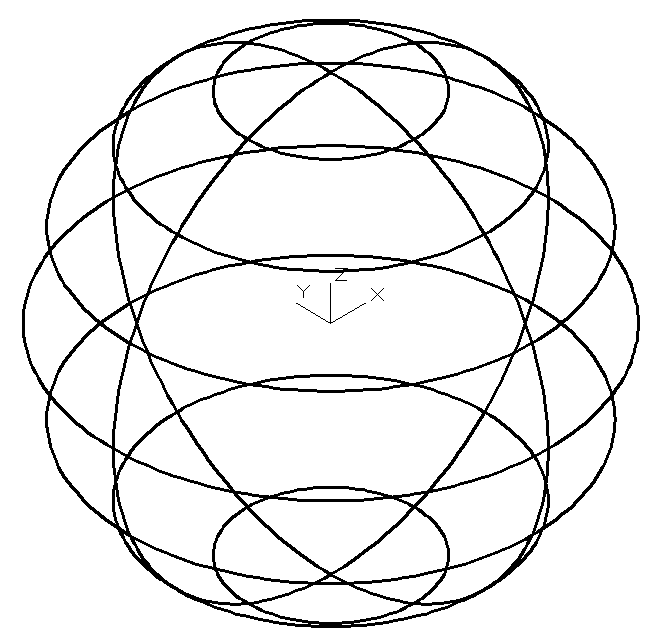
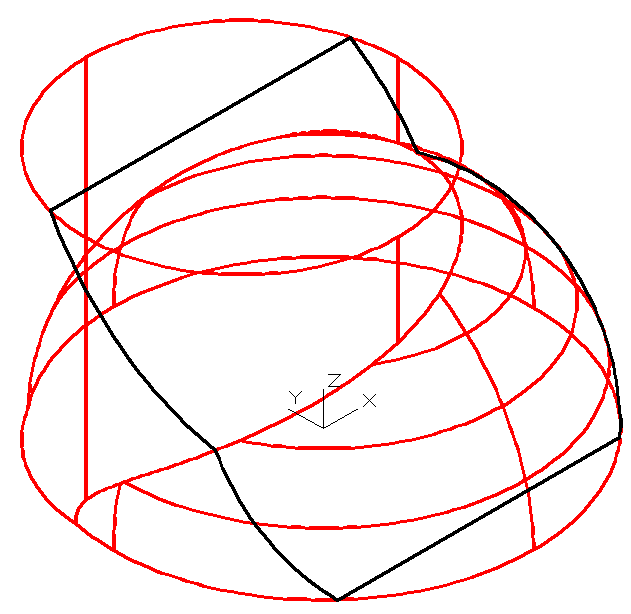
По исходным данным (рис. 1.42) создать в трехмерном пространстве модели шара и цилиндра, получив линию их взаимного пересечения. Построить фигуру сечения плоскостью, заданной точками
Упражнение выполнить в виде лабораторной работы на компьютере и показать преподавателю.
Ниже приведен порядок выполнения упражнения и полученных моделей шара и цилиндра.
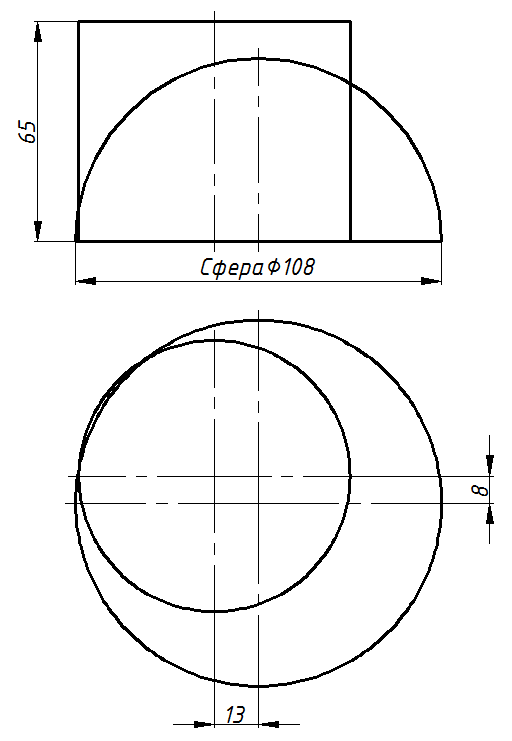
Рис. 1.42
| Команды для построения | 3D-модель |
|
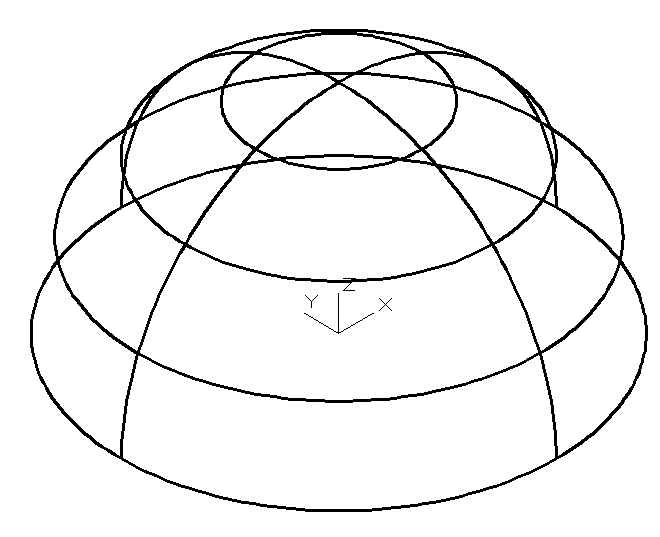
1. Создание модели шара Для создания модели шара следует: – задать команду ЮЗ изометрия – Вид / 3D виды / ЮЗ изометрия; – задать команду ШАР – Рисование / Моделирование / Шар; – задать координаты центра шара (0,0,0); – задать диаметр шара 108 мм (рис. 1.43). – набрать название Разрез в командной строке; – указать на шар, как на объект; – выбрать опцию ху, как секущую плоскость; – завершить команду, нажав Enter два раза (рис. 1.44); – удалить нижнюю часть шара (рис. 1.45) |
Рис. 1.43
Рис. 1.44 Рис. 1.45 |
|
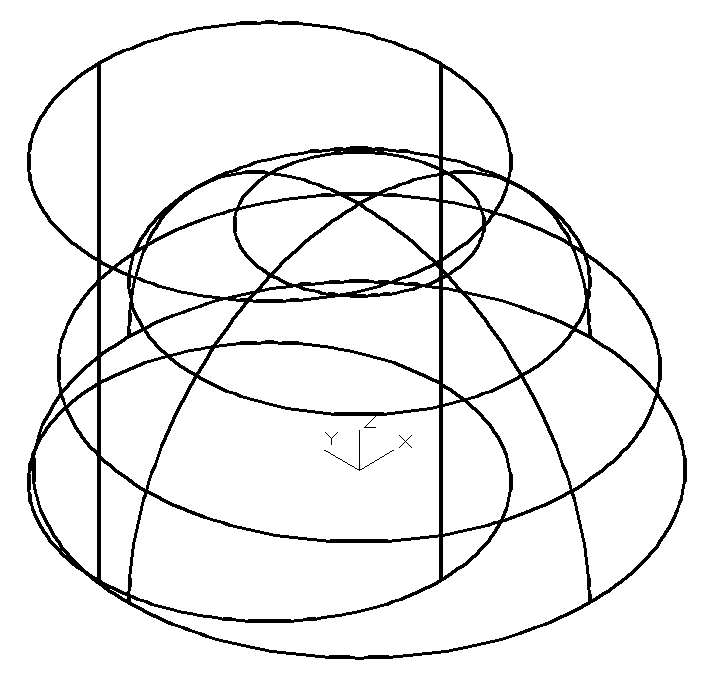
2. Создание модели цилиндра Для создания модели цилиндра следует: – задать команду Цилиндр – Рисование / Моделирование / Цилиндр; – задать координаты центра основания цилиндра ( -13, 8, 0); – задать диаметр основания конуса 80 мм и его высоту 65 мм (рис. 1.46); – объединить шар и цилиндр с помощью команды Объединение (Редактировать / Редактирование тела / Объединение) (рис. 1.47) |
Рис. 1.46 Рис. 1.47 |
|
3. Создание сечения Для создания сечения следует: – набрать в командной строке название
– указать объект (объединенные шар и цилиндр); – выбрать в командной строке опцию
– задать координаты точек KLM секущей плоскости: K (–40, 40, 0 ), L ( 40, 40, 0 ) и M ( 0, –48.5, 110 ) (рис. 1.48) |
Рис. 1.48 |