Практический курс по начертательной геометрии и компьютерной графике — Примеры выполнения и оформления задачи
Оглавление / Contents
- Примеры выполнения и оформления задач в задании «Моделирование точки»
- Примеры выполнения и оформления задач в задании «Моделирование прямой»
- Примеры выполнения и оформления задач в задании «Моделирование плоскости»
- Пример выполнения и оформления задачи «Взаимное расположение прямой и плоскости»
- Пример оформления задачи «Следы плоскости»
- Пример оформления задачи «Пересечение двух плоскостей»
- Пример выполнения и оформления задачи «Конус с призматическим вырезом»
- Пример оформления задачи «Цилиндр с призматическим вырезом»
- Пример выполнения и оформления задачи «Поверхность, заданная определителем»
- Пример оформления задания «Трехмерные объекты и их проекционные модели»
Задача 1.1. Построить проекции точки А (25,15,35) в системе трех плоскостей проекций. Отмечаем на оси х точку , удаленную от начала координат влево на расстояние 25 мм. Через проводим перпендикулярную к оси прямую и откладываем на ней отрезки Аx А1 и Аx А2, соответственно равные 15 и 35 мм. Положение профильной проекции точки находим с помощью А1 и А2. Пример выполнения задачи показан на рис. 1.1.
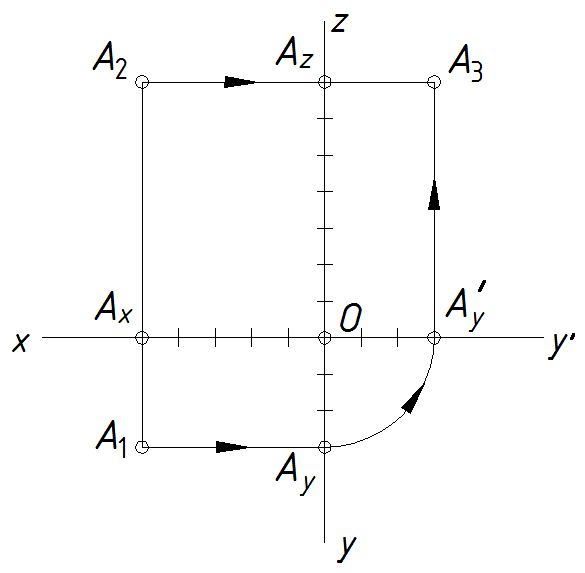
Рис. 1.1
Задача 1.2. Построить проекции точки В, симметричной точке А(25,15,35) относительно фронтальной плоскости проекций.
Точка В, симметричная точке А относительно фронтальной плоскости проекций, находится во втором октанте и должна иметь координаты х = 25, y = -15 и z = 35. Построив проекции точки (А1, А2, А3), откладываем на общем перпендикуляре вверх отрезки Аx В1 длиной 15 мм (y) и Аx В2 - 35 мм (z). Положение профильной проекции точки В3 находим с помощью
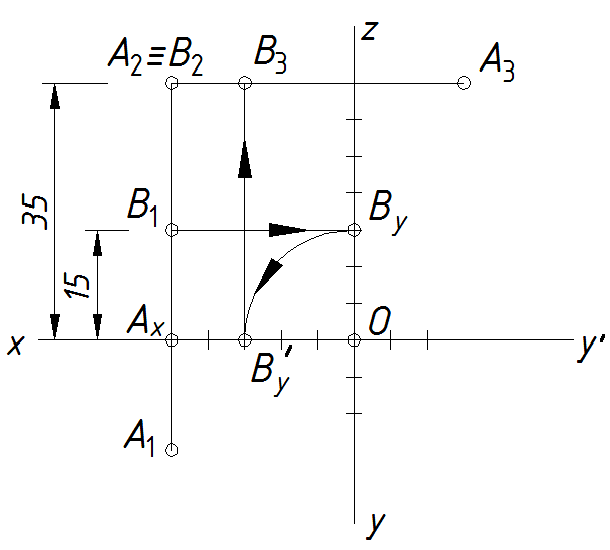
Рис. 1.2
Задача 1.3. Построить проекции точки С, симметричной точке А(25, 15, 35) относительно горизонтальной плоскости проекций.
Точка С, симметричная точке А относительно горизонтальной плоскости проекций, находится в четвертом октанте и должна иметь координаты х = 25, y = 15 и z = -35. Построив, как и прежде, проекции точки (А1, А2, А3) по координатам С (25, 15,-35), строим проекции
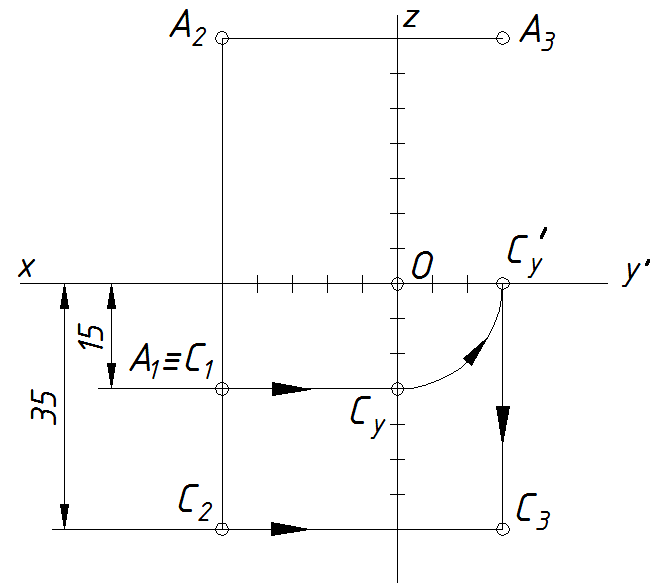
Рис. 1.3
Задача 1.4. Построить наглядное изображение точки А в системе трех плоскостей проекций.
В наглядных изображениях (фронтальная диметрическая проекция) ось х располагают горизонтально, ось z вертикально, а ось y под углом 45°. При построении точки и ее проекций на наглядном изображении откладывают по осям x и z отрезки, соответственно равные координатам заданной точки. По направлению оси y откладывают отрезки, вдвое меньшие соответствующих ординат точек. Откладываем |О- Ах | = 25, | Ах- А1| = y/2 = 7,5 и |А1- А| = 35 (рис. 1.4).
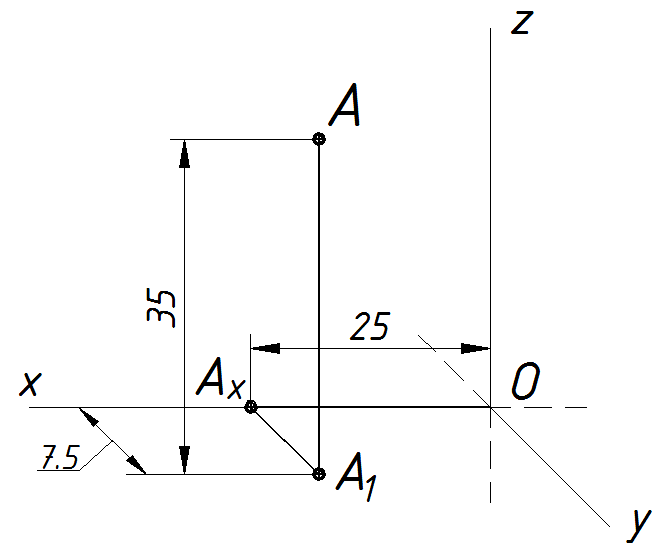
Рис. 1.4
Пример оформления задания на формате А4 показан на рис. 1.5.

Рис. 1.5
Задача 2.1. Определить расстояние от точки С до прямой
Расстояние от точки до прямой определяется длиной перпендикуляра, проведенного из точки на прямую.
Если прямая занимает общее положение, то для определения расстояния от точки до прямой способом перемены плоскостей проекций надо ввести в систему П1, П2 две дополнительные плоскости П4, П
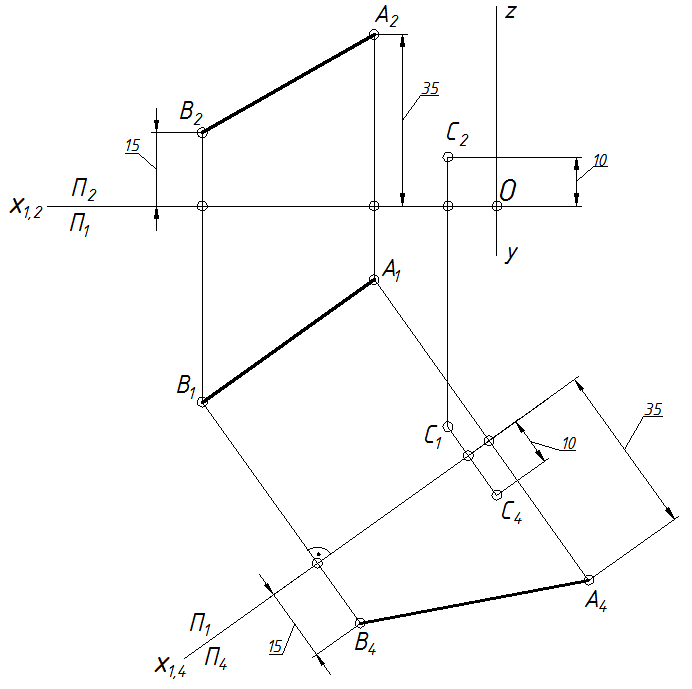
Рис. 1.6
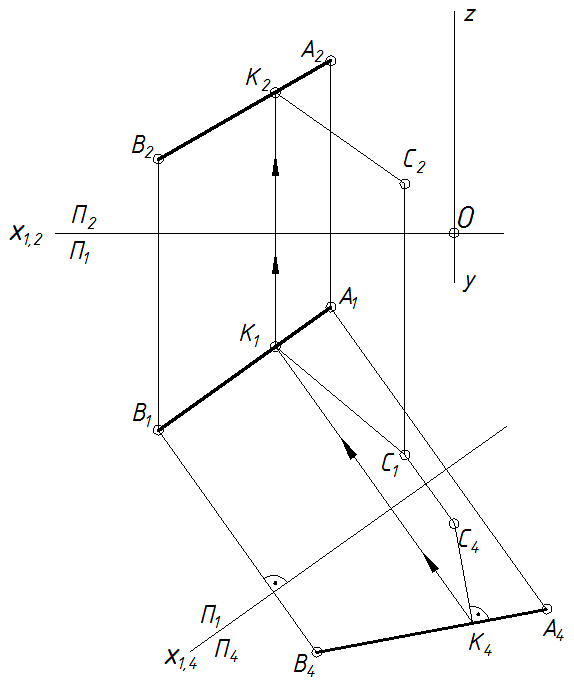
Рис. 1.7
Сначала (рис. 1.6) вводим плоскость П4, параллельную отрезку АВ на произвольном от него расстоянии (новая ось х1,4 параллельна проекции А1 В1), получая проекции А4, В4, С4. Из проекции С4 точки С проводим перпендикуляр С4 K4 (рис. 1.7) к отрезку А4 В4. Отметив проекции K1 и K2 основания перпендикуляра, соединим их с соответствующими проекциями точки С. Затем вводим плоскость П5 , перпендикулярную к прямой АВ (новая ось х4,5 перпендикулярна к А4 В4) (рис. 1.8). Строим проекции прямой АВ и точки С на плоскости П5. Расстояние между точками В5 ≡ А5 и С5 равно расстоянию от точки С до прямой
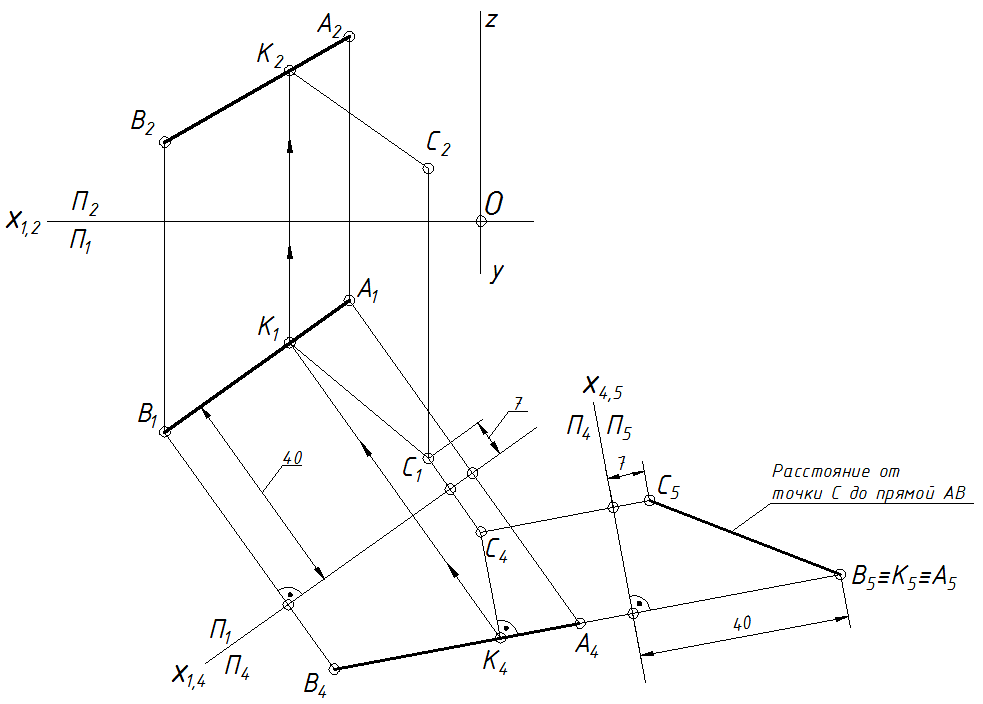
Рис. 1.8
Задача 2.2. Построить следы прямой, проходящей через точки А и В, и указать, через какие четверти пространства она проходит.
Для построения горизонтального следа прямой (рис. 1.9) продолжаем фронтальную проекцию А2, В2 до пересечения с осью х в точке М2, которая является фронтальной проекцией горизонтального следа прямой. Затем из точки М2 проводим перпендикуляр к оси х (линию связи) до пересечения с продолженной горизонтальной проекцией прямой в точке М1 , которая является горизонтальной проекцией горизонтального следа прямой. Точка М1 совпадает с самим горизонтальным следом
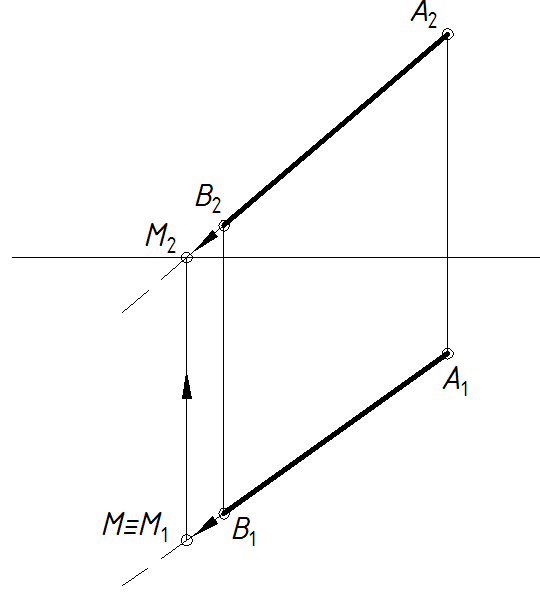
Рис. 1.9
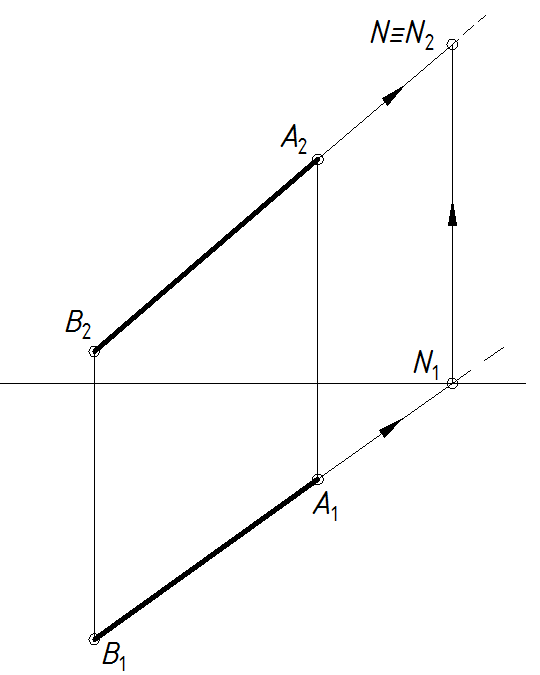
Рис. 1.10
Для построения фронтального следа прямой (рис. 1.10) продолжаем ее горизонтальную проекцию А1 В1 до пересечения с осью х в точке N1, которая является горизонтальной проекцией фронтального следа прямой. Из точки N1 проводим перпендикуляр к оси х до пересечения с продолженной фронтальной проекцией А2 В2 в точке N2, которая является фронтальной проекцией фронтального следа прямой. Точка N2 совпадает с самим фронтальным следом - точкой N. Из расположения проекций М2 и М1 , N2 и N1 следует, что точка М (горизонтальный след прямой) лежит на плоскости П1, а точка N (фронтальный след прямой) - на плоскости П2 (рис. 1.11). Следовательно, прямая проходит через вторую и четвертую четверти пространства. На наглядном изображении следы прямой могут определяться как результат пересечения ее с соответствующими проекциями этой прямой на плоскостях П1 и П2 (рис. 1.12).
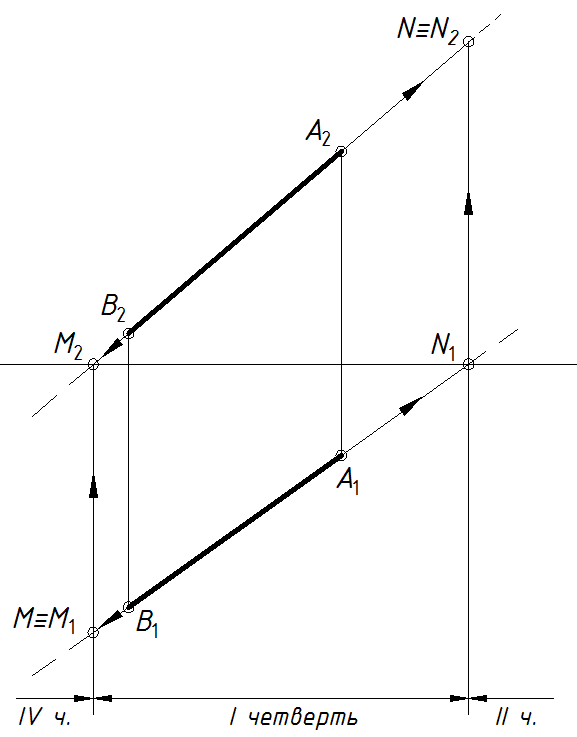
Рис. 1.11
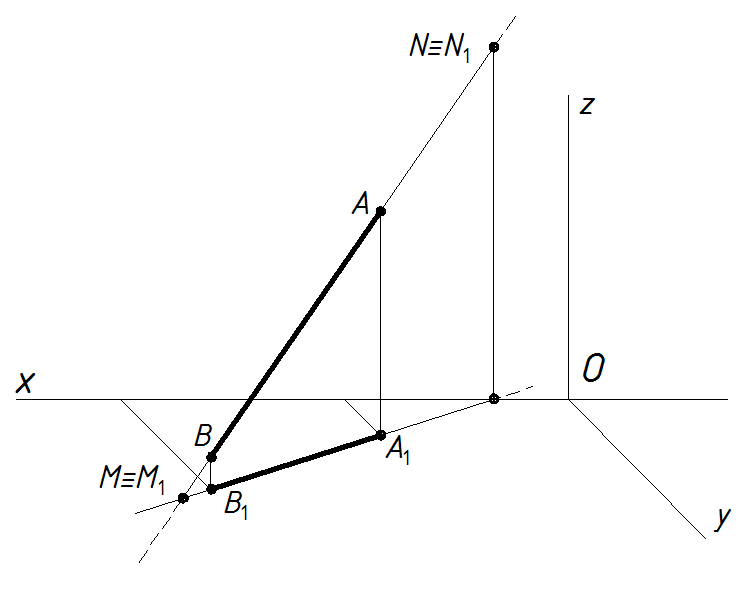
Рис. 1.12
Пример оформления задания на формате А4 показан на рис. 1.13.

Рис. 1.13
Задача 3.1. Определить величину угла ВАС между двумя прямыми
Две пересекающиеся прямые задают плоскость, в данном случае плоскость общего положения.
Рациональным способом определения угла между такими прямыми может быть вращение их вокруг линий уровня.
На произвольной высоте в плоскости ВАС проводим горизонталь h (рис. 1.14). Будем вращать плоскость за вершину А угла ВАС вокруг горизонтали до положения, параллельного плоскости П1. Траекторией вращения точки А будет окружность радиусом АО. Горизонтальная проекция этого радиуса будет перпендикулярна h1. На рис. 1.15 показано определение натуральной величины этого радиуса способом прямоугольного треугольника.
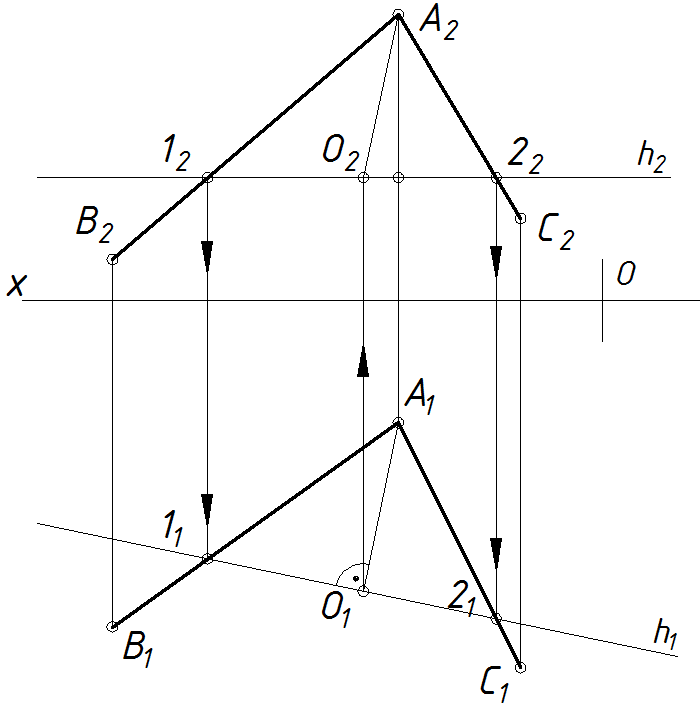
Рис. 1.14
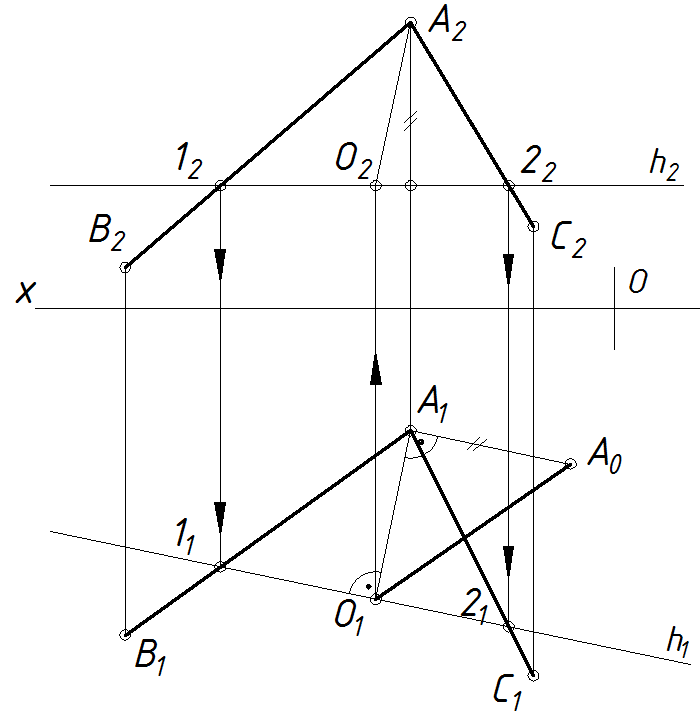
Рис. 1.15
После вращения точки А надо натуральную величину радиуса АО отложить на продолжении горизонтальной проекции радиуса (рис. 1.16). Соединив полученную точку А1' с остающимися неподвижными точками 1 и 2 (проекции 11 и 21), получим натуральную величину угла α между двумя прямыми
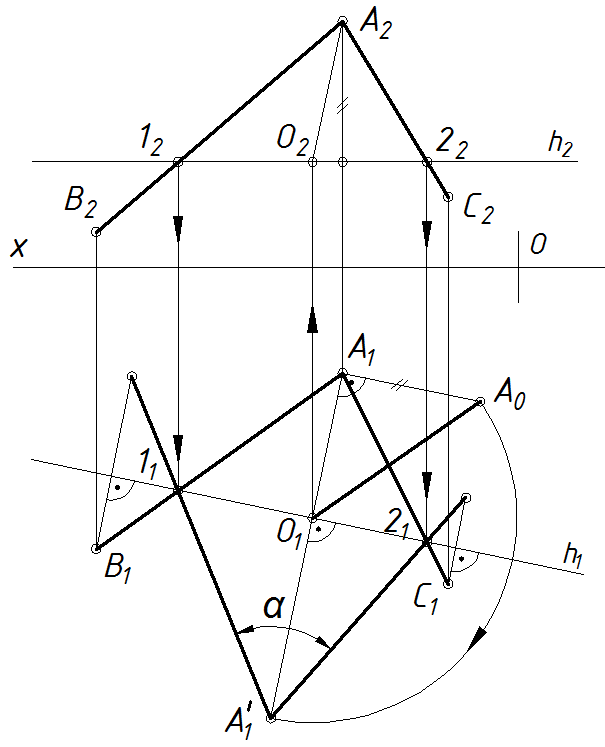
Рис. 1.16
Задача 3.2. Построить линию пересечения двух плоскостей, заданных треугольниками
На рис. 1.17 показан пример решения поставленной задачи, заключающийся в использовании вспомогательных секущих плоскостей. Одна такая плоскость, горизонтально проецирующая α, пересекает две данные плоскости (треугольники АВС и DEF) по прямым линиям 1-2 и 3-4. Точка K пересечения этих прямых является общей для двух плоскостей.
Вторую общую точку можно получить так же, взяв другую горизонтально проецирующую плоскость α' (на рис. 1.17 она не показана), проведенную ради удобства построения параллельно первой. Соединив две общие точки отрезком прямой, получим линию пересечения заданных плоскостей.

Рис. 1.17
Этот алгоритм использован для определения линии пересечения двух плоскостей, заданных теми же треугольниками АВС и DEF на эпюре (рис. 1.18):
а) в удобном для построения месте проводим след α1 вспомогательной горизонтально проецирующей плоскости α и строим фронтальные проекции 12 - 22 и 32 - 42 линий пересечения ее с заданными плоскостями. Пересечение этих линий между собой дает фронтальную проекцию K2 точки K, которая является общей для данных плоскостей;
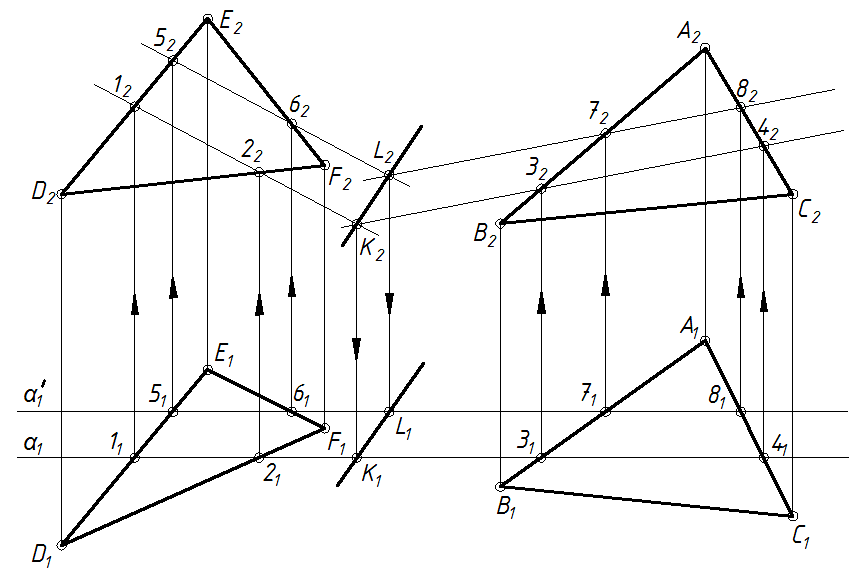
Рис. 1.18
б) проводим след α1' другой проецирующей плоскости α' параллельно первой. Находим проекции 52 - 62 и 72 - 82 прямых пересечения вспомогательной плоскости с данными плоскостями. В пересечении этих линий получаем L2 - фронтальную проекцию точки L, общую для обеих плоскостей. Заметим , что вспомогательные построения здесь могут быть сокращены, так как из параллельности плоскостей α и α' следует параллельность их проекций;
в) по проекциям K2 и L2 находим проекции
г) соединяя те и другие проекции между собой прямыми линиями, получим искомую линию пересечения двух плоскостей.
Пример оформления задания на формате А4 показан на рис. 1.19.

Рис. 1.19
Задача 4.1. «Взаимное расположение прямой и плоскости»
По заданным координатам точек следует:
1) создать пространственную модель треугольника АВС и прямой
2) определить точку пересечения прямой MN с плоскостью α, заданной треугольником
3) найти расстояние от точки М до плоскости α;
4) определить натуральную величину треугольника АВС.
Координаты точки А, В, С, M и N приведены в табл. 1.2.1.
Для начала работы следует открыть файл «Прототип» с прилагаемого в конце настоящего издания компакт-диска, в котором произведена настройка, заключающаяся в том, что экран компьютера поделен на три видовых экрана (рис.1.25). В двух окнах заданы виды спереди и сверху в соответствии с их размещением на комплексном чертеже. В правом окне изображены координатные плоскости П1 и П2 в аксонометрии.
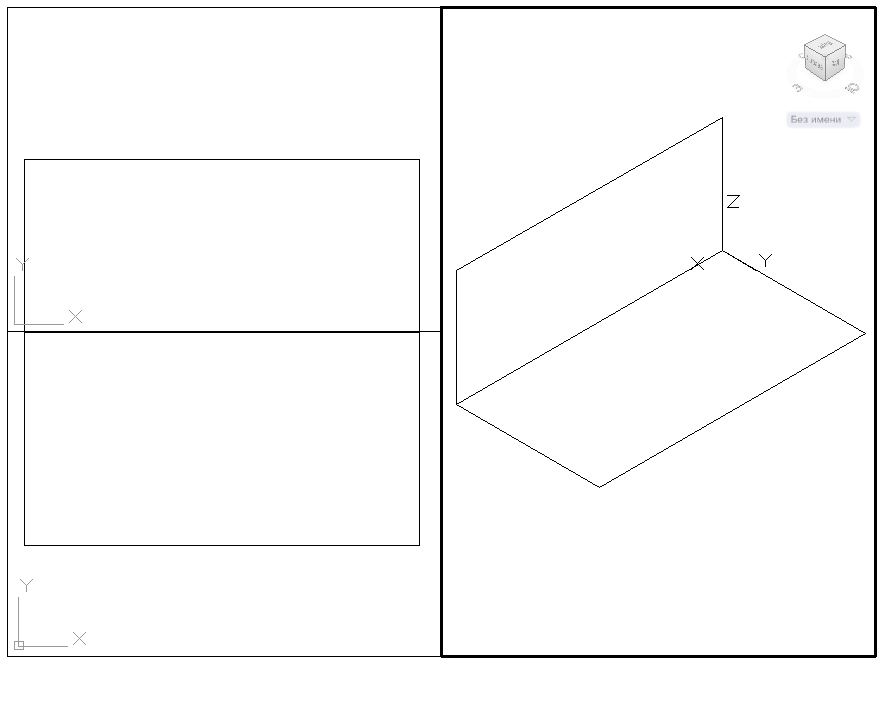
Рис. 1.25
1. В трехмерном пространстве создать:
– треугольник АВС: А (130,75,100), В (85,20,25) и С (65,65,75);
– отрезок MN: M (145,10,65), N (20,70,25) (рис. 1.26).

Рис.1.26
2. Определить точку пересечения прямой MN с плоскостью α (Δ
Для определения точки пересечения прямой линии с плоскостью необходимо:
– установить ПСК по трем точкам так, чтобы оси xy были в плоскости α (ΔАВС) (рис. 1.27);
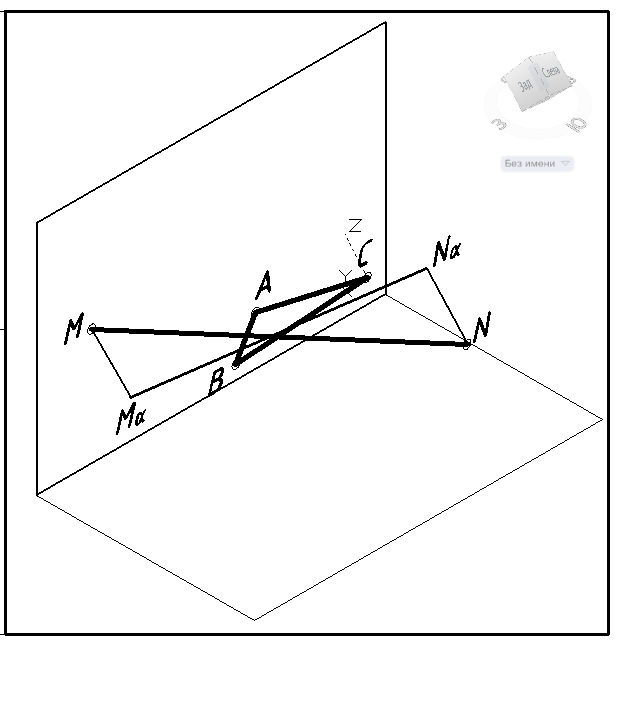
Рис. 1.27
– на основе известного в начертательной геометрии алгоритма ввести вспомогательную плоскость, проходящую через отрезок MN перпендикулярно плоскости α, и найти линию их пересечения. Затем отметить точку пересечения найденной линии с данной линией MN, которая и будет являться точкой пересечения отрезка MN с плоскостью α. Вспомогательная плоскость определяется двумя перпендикулярами, проведенными из точек M и N к плоскости α. Точки пересечения перпендикуляров с плоскостью α являются проекциями Mα и Nα точек M и N на эту плоскость. Для нахождения этих проекций можно использовать координатные фильтры;
– соединить полученные проекции Mα и Nα прямой линией, которая является линией пересечения вспомогательной плоскости с данной плоскостью α. Она является также ортогональной проекцией отрезка MN на плоскость α (рис. 1.27);
– отметить точку пересечения отрезка MN с построенной его проекцией с помощью команды Point (включите объектную привязку SHIFT + ПЩ / Пересечение). Это и будет искомая точка пересечения отрезка MN с плоскостью α.
Для получения проекций видов на чертеже следует:
– перенести через блок с листа 1 проекции видов спереди и сверху на следующий лист, выполнив: Вставка / Лист / Новый лист /; задать имя нового листа, например, ЧЕРТЕЖ;
– выполнить настройку нового листа, т. е. удалить дежурное видовое окно, настроить лимиты, соответствующие формату А3, и отобразить их на экране, выполнив: Вид / Зумирование / Все;
– активизировать видовое окно (вид сверху – горизонтальную проекцию) и убедиться, что оси xy ПСК параллельны плоскости вида;
– щелкнуть по пиктограмме Создать блок ;
– ввести текст горизонтальная проекция в поле Имя блока в диалоговом окне Описание блока (рис. 1.28);

Рис. 1.28
– щелкнуть в том же окне по кнопке Указать, которая расположена в зоне Базовая точка;
– после того как AutoCAD закроет окно, выбрать объектную привязку Конечная точка и указать базовую точку, как это показано на рис. 1.29;

Рис. 1.29
– во вновь открывшемся окне щелкнуть кнопкой Выбрать объекты, а после закрытия окна захватить рамкой все объекты. Информация в окне Описание блока должна выглядеть так, как показано на рис. 1.28;
– перейти на лист «ЧЕРТЕЖ» и щелкнуть по пиктограмме вставка блока
– выбрать вид Сверху в поле Имя в диалоговом окне Вставка блока (рис. 1.30);
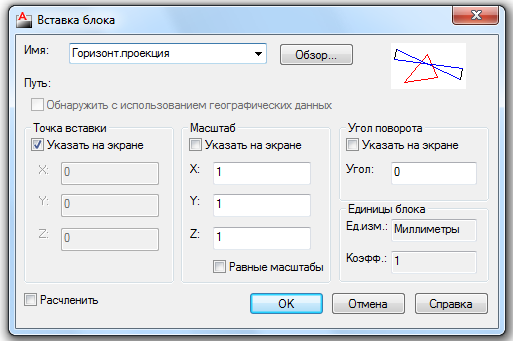
Рис. 1.30
– указать на экране точку вставки изображения (рис. 1.31).
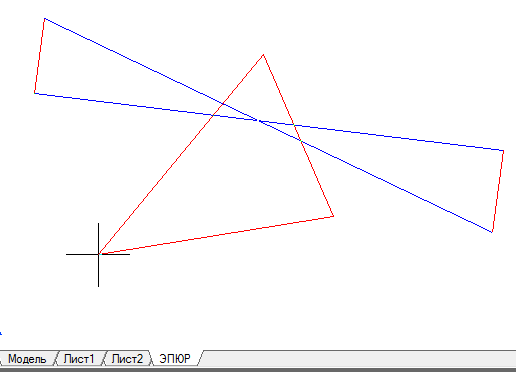
Рис.1.31
Для вида спереди повторить указанные действия, после чего разместить изображения в проекционной связи и отредактировать их так, как показано на рис. 1.32.
3. Найти расстояние от точки М до плоскости α
Для определения расстояния использовать команду Сервис / Сведения / Расстояние.
4. Определить натуральную величину треугольника АВС.
Для определения натуральной величины треугольника использовать команду Сервис / Сведения / Площадь.
Пример оформления задачи «Взаимное расположение прямой и плоскости» показан на рис.1.32.

Рис. 1.32
Задача 4.2. «Следы плоскости»
Построить следы плоскости, заданной треугольником АВС. Координаты вершин треугольника приведены в табл. 1.2.2.
В трехмерном пространстве искомые следы плоскости могут быть найдены по точкам пересечения любых двух отрезков, находящихся в этой плоскости, с плоскостями П1 и П2 (т. е. с их горизонтальной и фронтальной проекцией соответственно), для чего нужно решить задачу 2.2 о следе прямой линии (рис. 1.33 и 1.34).

Рис. 1.33
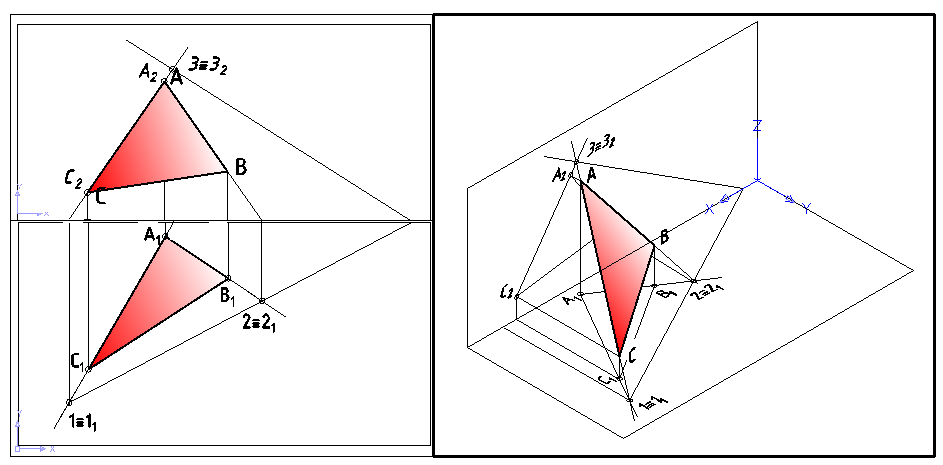
Рис. 1.34
Пример оформления задачи приведен на рис. 1.35.

Рис. 1.35
Задача 4.3. «Пересечение двух плоскостей»
Построить линию пересечения плоскостей, заданных треугольниками АВС и DEF в трехмерном пространстве. Определить видимость сторон треугольников, полагая их непрозрачными. Координаты вершин треугольников приведены в табл. 1.2.2.
Искомая линия KL (рис. 1.36 – 1.38) может быть построена по точкам пересечения двух произвольных прямых линий одной плоскости (в данном случае прямых ED и EF треугольника DEF) с другой плоскостью – ΔАВС. Для этого следует дважды выполнить действия задачи 4.1 о пересечении прямой линии с плоскостью.
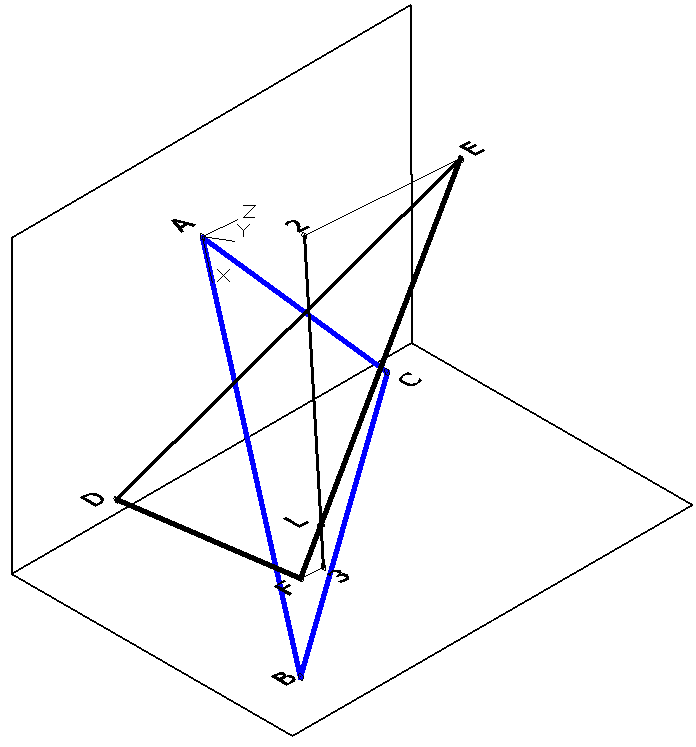
Рис. 1.36
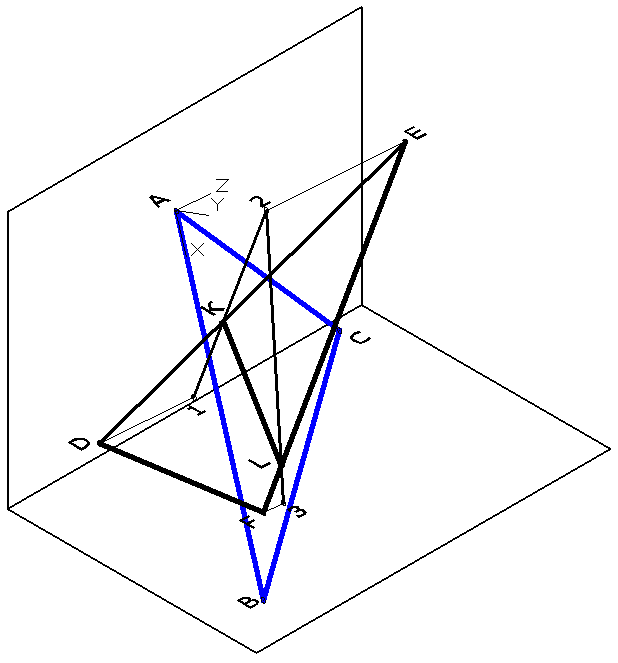
Рис. 1.37

Рис. 1.38
На рис. 1.39 приведен пример оформления задачи «Пересечение двух плоскостей».

Рис. 1.39
Задача 5.1. «Конус с призматическим вырезом»
1. Создать трехмерную модель прямого кругового конуса с призматическим вырезом. Диаметр основания конуса – 90 мм, высота – 100 мм.
2. По созданной модели конуса построить его чертеж.
3. Построить сечение конуса (наложенное и вынесенное) профильно проецирующей плоскостью, заданной тремя точками K, L и M. Вынесенное сечение должно быть его натуральной величиной.
4. Построить развертку поверхности конуса.
На рис. 1.49 приведен один из тридцати вариантов конуса.
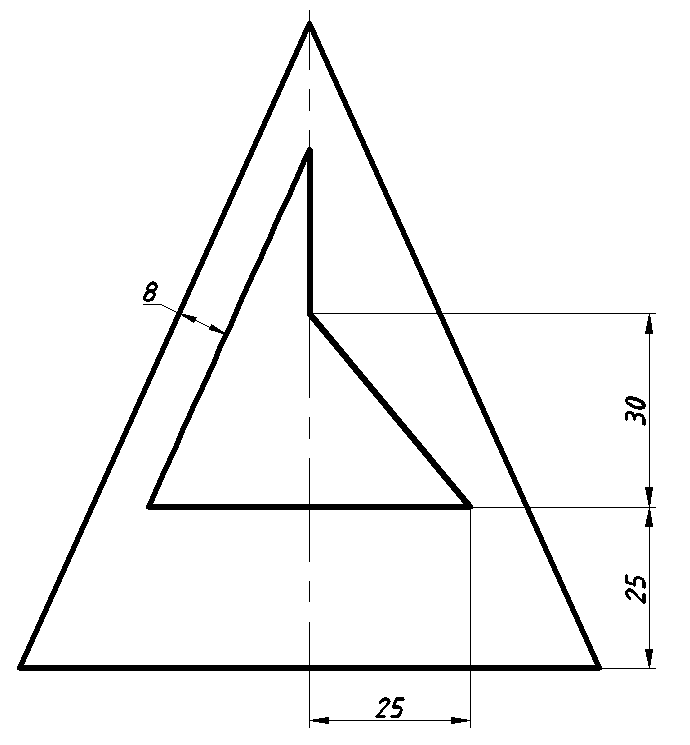
Рис. 1.49
1. Создать трехмерную модель конуса с вырезом
1.1. Создание модели конуса
Для создания модели конуса следует:
– задать команду ЮЗ изометрия – Вид / 3D виды / ЮЗ изометрия;
– задать команду Конус – Рисование / Моделирование / Конус;
– задать координаты центра основания конуса – 0,0,0;
– задать диаметр основания конуса – 90 мм и его высоту – 100 мм (рис.1.50).
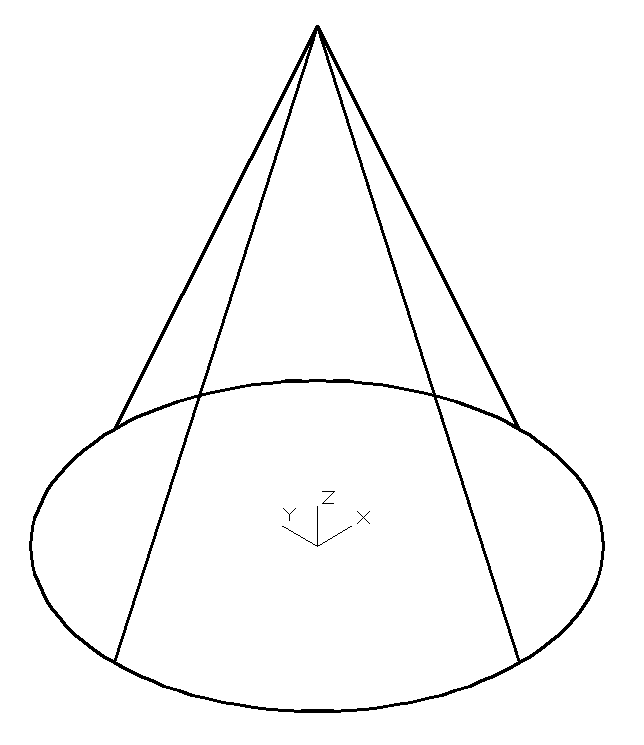
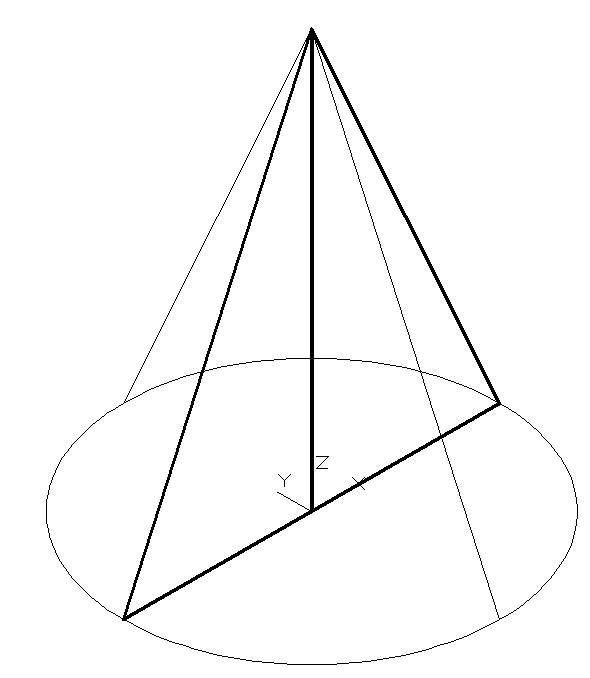
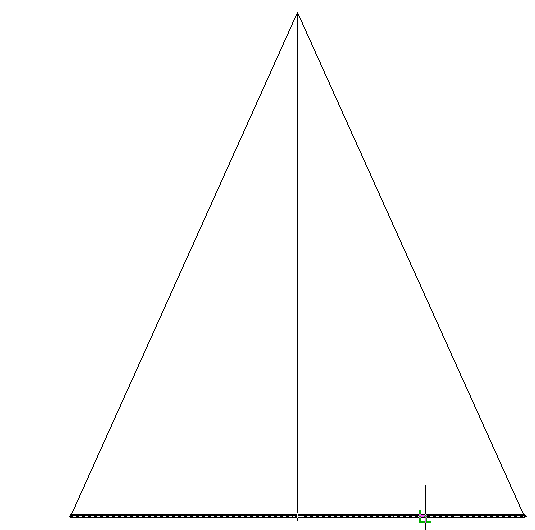
Рис. 1.50 Рис. 1.51 Рис. 1.52
1.2. Создание контура выреза
Для создания контура выреза следует:
– провести три вспомогательные прямые, проходящие через вершину конуса и одну прямую на его основании (рис.1.51).
– поменять положение модели конуса из ЮЗ изометрии на вид спереди (Вид/3D виды/ Спереди) (рис.1.52).
– построить контур фигуры выреза с помощью команды
Использование команды Подобие рассмотрим на примере проведения прямой линии, отстоящей от заданной прямой на расстояние 25 мм. Для этого зададим команду Подобие:
– на запрос Укажите расстояние смещения или [Через/Удалить/Слой] <Через>: набрать расстояние 25;
– на запрос Выберите объект для смещения или [Выход/Отменить] <Выход>: указать на заданную прямую;
– на запрос Укажите точку, определяющую сторону смещения, или [Выход/Насколько/Отменить] <Выход>: указать нужную сторону щелчком левой кнопки (рис.1.53).
В результате этих действий будет проведена прямая, отстоящая от заданной прямой на расстояние 25 мм.
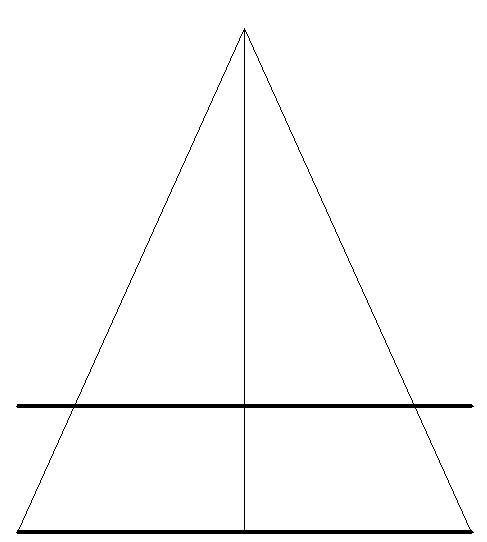
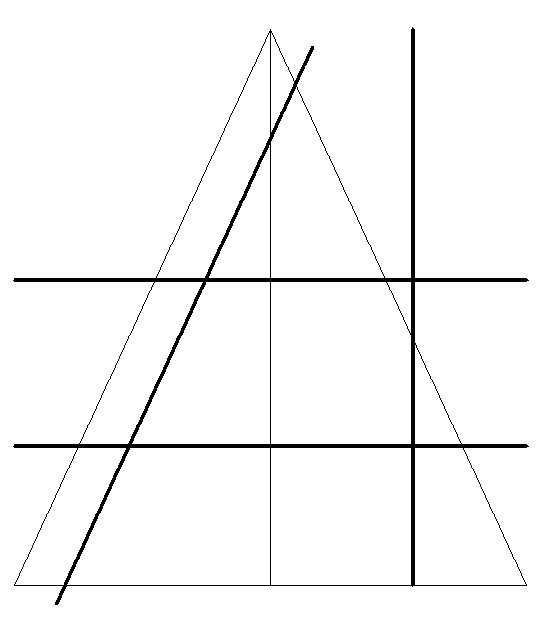
Рис. 1.53 Рис. 1.54
В нашей задаче таким же образом можно провести вспомогательные прямые линии, определяющие собой задание фигуры выреза (рис.1.54), для чего следует:
– построить контур фигуры выреза по точкам пересечения вспомогательных прямых с помощью команды Полилиния и удалить вспомогательные прямые (рис. 1.55).
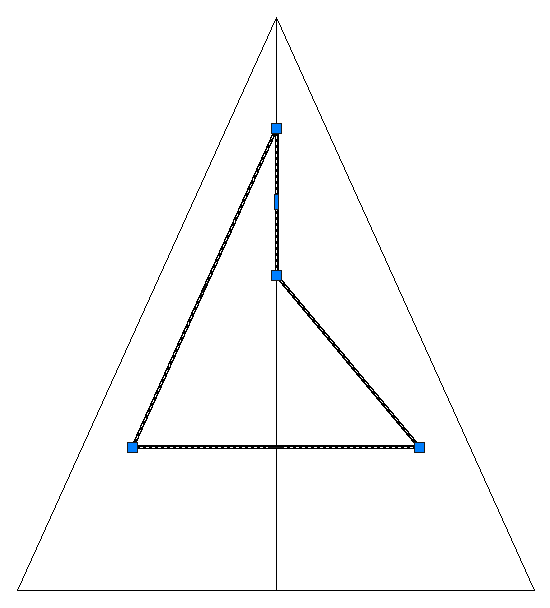
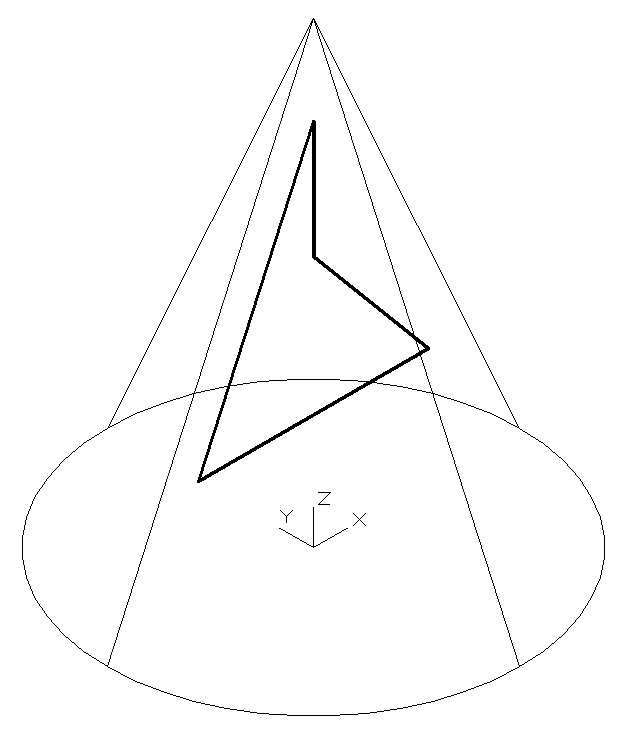
Рис. 1.55 Рис. 1.55
1.3.Создание конуса с вырезом
Для создания конуса с вырезом следует:
– установить модель конуса в положение ЮЗ изометрия;
– установить ПСК по трем точкам (Сервис / Новая ПСК / 3 точки) так, как показано на рис. 1.56;
– задать команду Выдавить (Рисование / Моделирование /Выдавить);
– выбрать контур выреза как объект;
– задать высоту выдавливания (например 100), получив призму (рис.1.57);
– задать команду
– задать координаты базовой точки, например, 0,50,0;
– завершить команду, нажав Enter два раза (рис.1.58а) ;
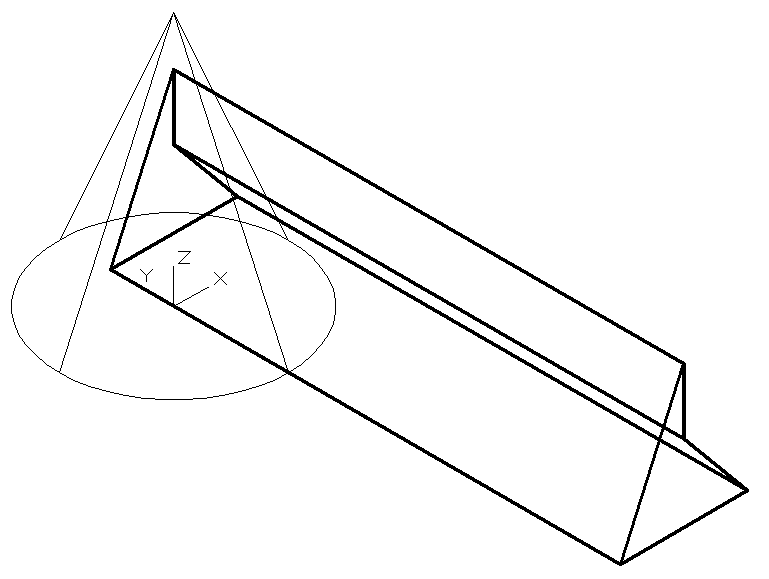
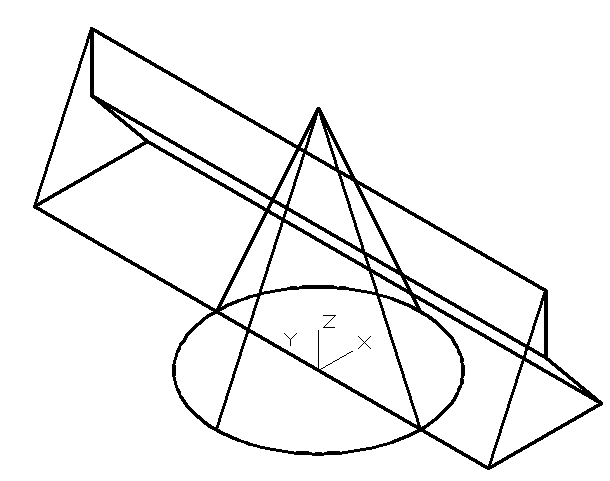
Рис. 1.57 Рис. 1.58а
– скопировать полученную модель конуса с призмой, расположив ее в удобном месте (рис.1.58б) (Она будет нужна для получения развертки);
– создать слой с именем «Развертка», поместить на него модель и слой заморозить;
– вычесть из конуса призму с помощью команды Вычитание (Редактировать / Редактирование тела / Вычитание) (рис.1.59).
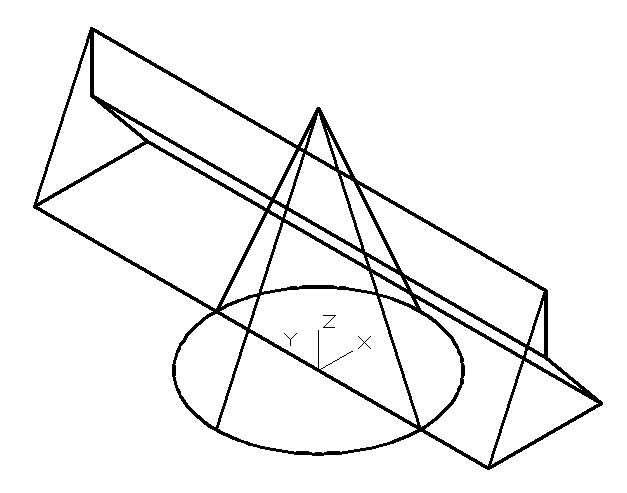
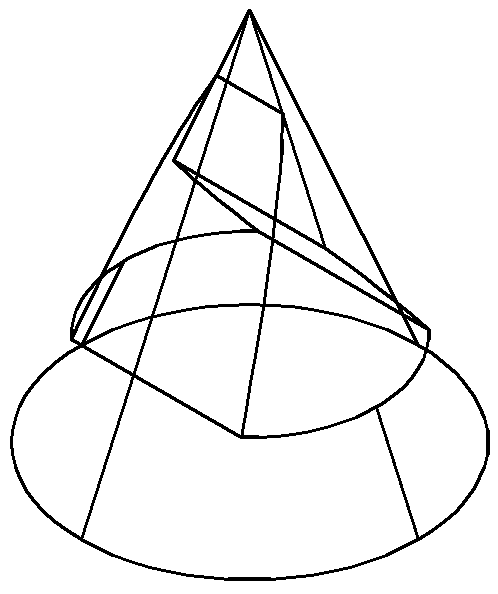
Рис. 1.58б Рис. 1.59
2. По созданной модели конуса построить его чертеж
Построение чертежа по модели можно выполнять командой ПЛОСКСНИМОК, которая особенно удобна для быстрого создания проекций.
Порядок получения плоских видов конуса по его модели состоит в следующем:
– установить модель в положение «Вид спереди» (Вид / 3D виды / Спереди) (рис. 1.60);
– набрать в командной строке название ПЛОСКСНИМОК;
– нажать кнопку «Создать» в появившемся диалоговом окне «Плоский снимок» (рис. 1.61);
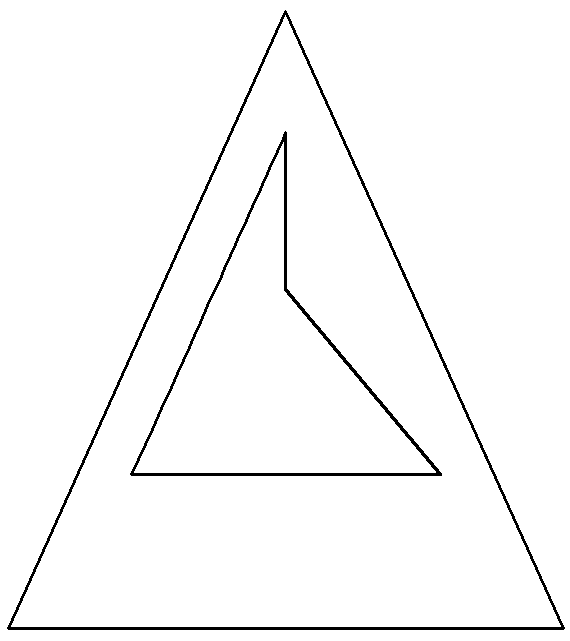
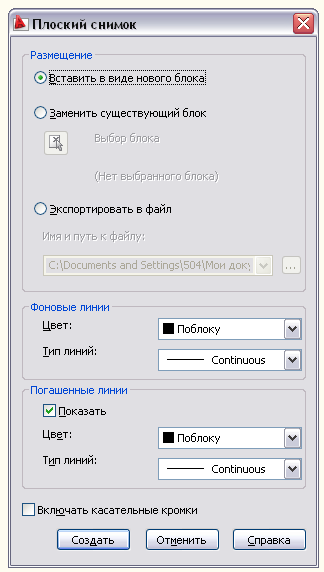
Рис. 1.60 Рис. 1.61
– указать левой кнопкой удобное место на экране для размещения вида;
– согласиться с возникающими в командной строке запросами, нажав кнопку Enter.
В результате этих действий будет сформирован блок для изображения вида спереди.
Аналогично создаются блоки для вида сверху и слева.
Для вставки изображений видов через блок в формат А3 необходимо:
– установить модель в положение вид «Сверху» (Вид/3D виды/Сверху);
– создать формат А3, например так: Вставка / Блок / Обзор / Рабочий стол / Graph / Public / Форматы / А3;
– вызвать команду «Вставка блока».
– выбрать изображение вида спереди в появившемся диалоговом окне «Вставка блока» (рис.1.62);
– закрыть окно «Вставка блока», нажав ОК;
– указать на формате левой кнопкой удобное место для размещения вида спереди;
– согласиться с возникающими в командной строке запросами, нажав кнопку Enter.
Аналогично вставляются в формат вид сверху и слева (рис. 1.63).

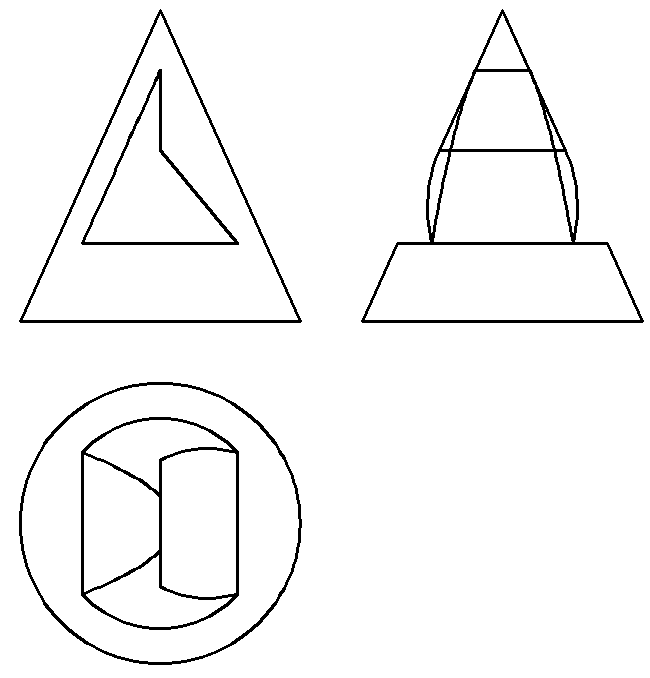
Рис. 1.62 Рис. 1.62
Для завершения полноты изображений (задание толщины и типа линий и др.), т. е. их редактирования, следует все виды вначале разделить на составные части командой Расчленить. После этого произвести все необходимые изменения изображений.
3. Построить сечение конуса
Для построения сечения конуса необходимо:
– установить модель конуса в положение ЮЗ изометрия;
– установить ПСК в основание конуса так, как показано на рис. 1.64;

Рис. 1.64
– набрать в командной строке название
– указать левой кнопкой на изображение конуса в ответ на запрос «Выберите объект»;
– выбрать в командной строке опцию 3 точки;
– набрать в командной строке координаты трех точек K, L и
В результате этого на модели конуса появится фигура сечения.
Наложенное сечение на проекциях можно построить с помощью команды ПЛОСКСНИМОК (рис.1.65), как об этом было сказано при создании видов конуса в П.2.
Задать команду ЮЗ изометрия – Вид / 3D виды / ЮЗ изометрия.
Натуральную величину фигуры сечения можно определить с помощью команды 3D поворот (Редактировать / 3D операции / 3D поворот) или Выровнять (Редактировать / 3D операции / Выровнять), совместив с плоскостью основания конуса (рис. 1.66). Полученную таким образом фигуру следует переместить в удобное место на чертеже.
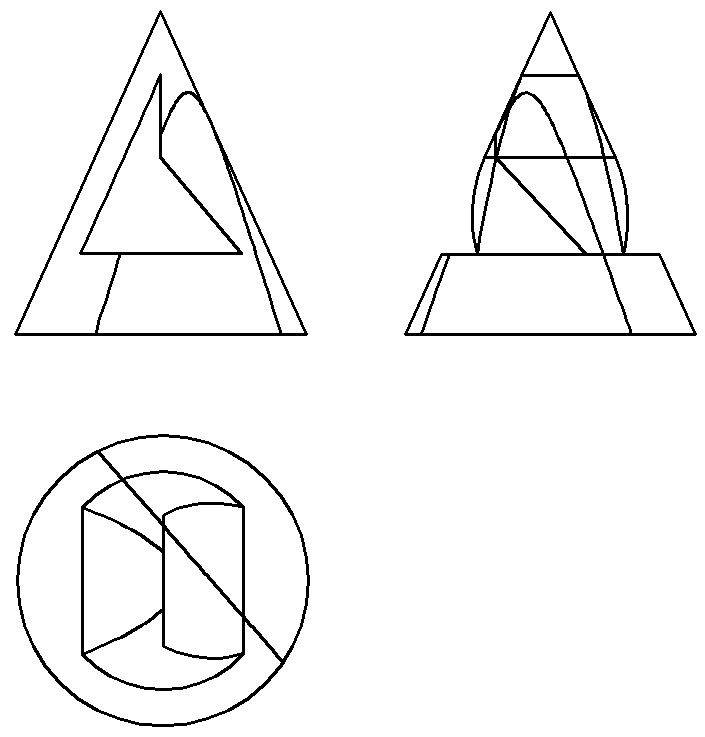
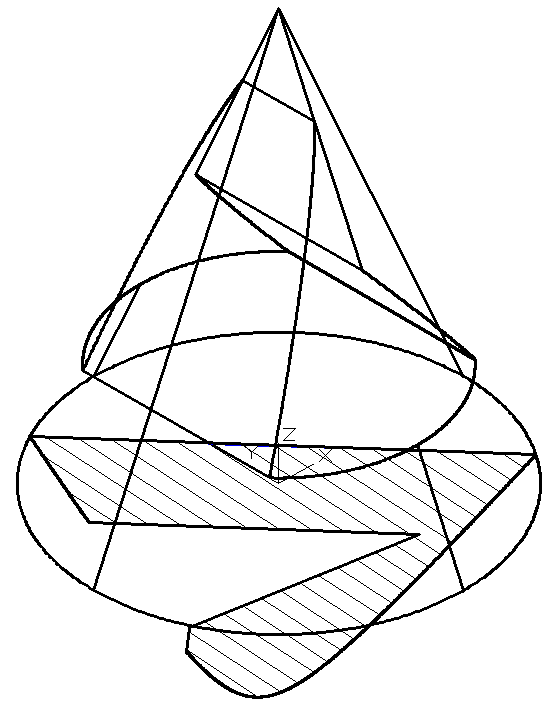
Рис. 1.65 Рис. 1.66
В результате получится чертеж конуса в трех проекциях с соответствующими сечениями (рис. 1.67).

Рис. 1. 67
4. Построить развертку поверхности конуса
Для построения приближенной развертки конуса необходимо:
– разморозить слой «Развертка» и в появившейся модели (см. рис.1.58б) вписать в конус правильную многогранную пирамиду, например, двенадцатигранную,
– удалить конус и вычесть призму из пирамиды;
– разделить пирамиду на грани (области) командой Расчленить. Эта команда заменяет один «твердотельный» объект на несколько объектов – треугольников по граням и многоугольник в основании (рис. 1.68);
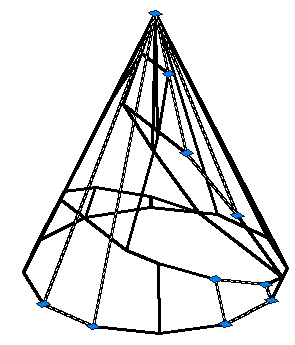
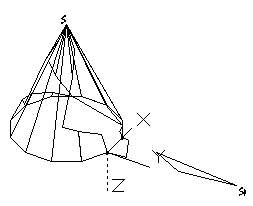
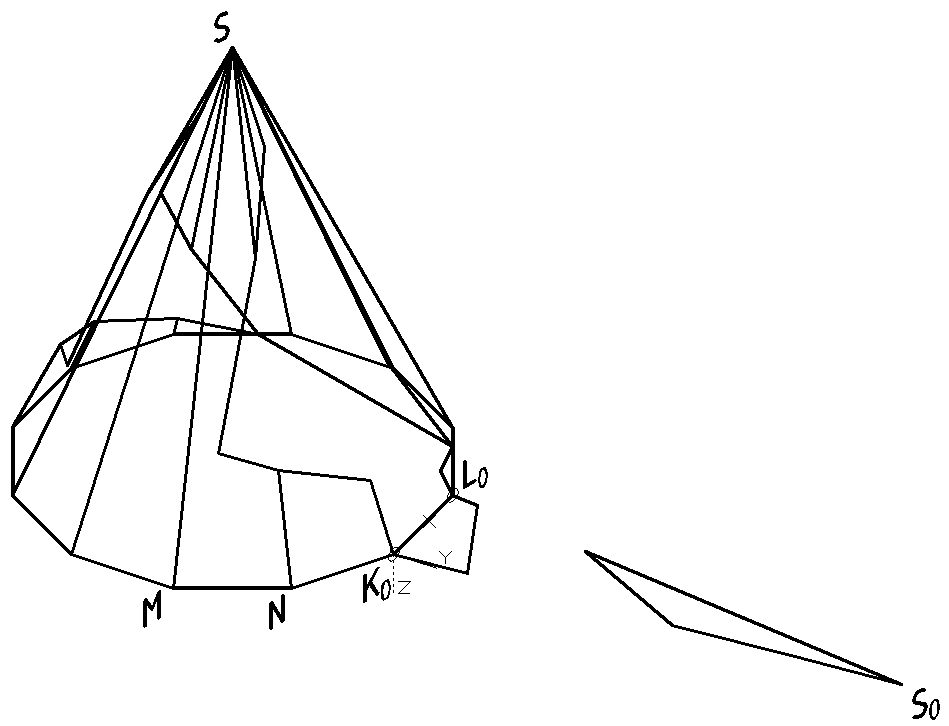
Рис. 1.68 Рис. 1.68 Рис. 1.68
– проверить положение ПСК, оно должно быть таким, как показано на рис. 1.69;
– повернуть одну из граней, пусть K0L0S (рис. 1.70), вокруг оси, совпадающей с ребром K0L0 до совмещения с плоскостью основания, например с помощью команды Выровнять (Редактировать / 3D операции / Выровнять), для чего следует:
- на запрос Первая исходная точка: – указать точку K0;
- на запрос Первая целевая точка: – указать точку K0;
- на запрос Вторая исходная точка: – указать точку L0;
- на запрос Вторая целевая точка: – указать точку L0;
- на запрос Третья точка или [Продолжить] <П>:– указать точку S;
- на запрос Третья целевая точка: для третьей целевой точки можно задать любые значения координат, но они должны иметь знаки: x – положительный, y – положительный, а z = 0, например, (100,100,0);
- на запрос Масштабировать объекты по точкам выравнивания? [Да/Нет]<Нет>:– нажать Enter (рис. 1.70); – повернуть и присоединить к уже повернутой грани другую смежную грань NSK0 командой Выровнять, для чего следует:
- на запрос Выберите объекты: указать объект (грань NSK) и щелкнуть правой кнопкой мыши;
- на запрос Первая исходная точка: – указать точки
- на запрос Первая целевая точка: – указать точку
- на запрос Вторая исходная точка: – указать точку
- на запрос Вторая целевая точка: – указать точку
- на запрос Третья точка или [Продолжить] <П>:– указать точку
- на запрос Третья целевая точка: задать координаты точки N0, например (-100,100,0);
- на запрос Масштабировать объекты по точкам выравнивания? [Да/Нет]<Нет>: нажать Enter (рис. 1.71);
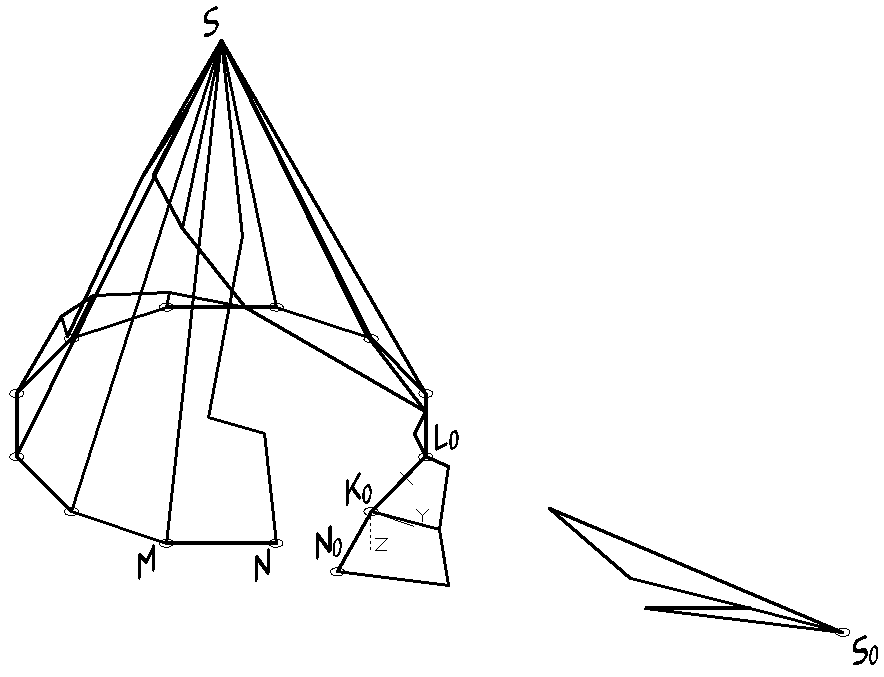
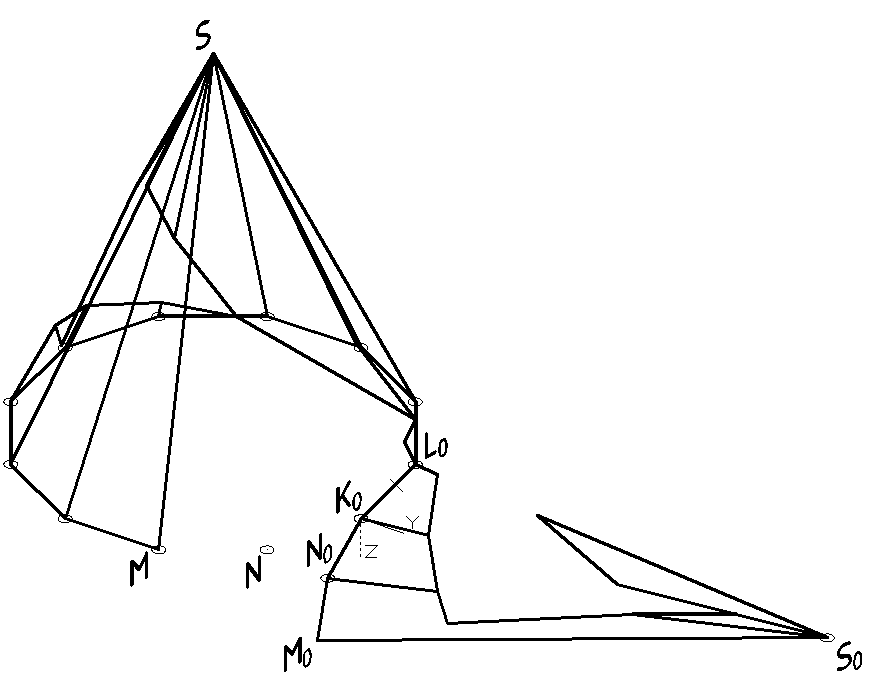
Рис. 1.71 Рис. 1.72
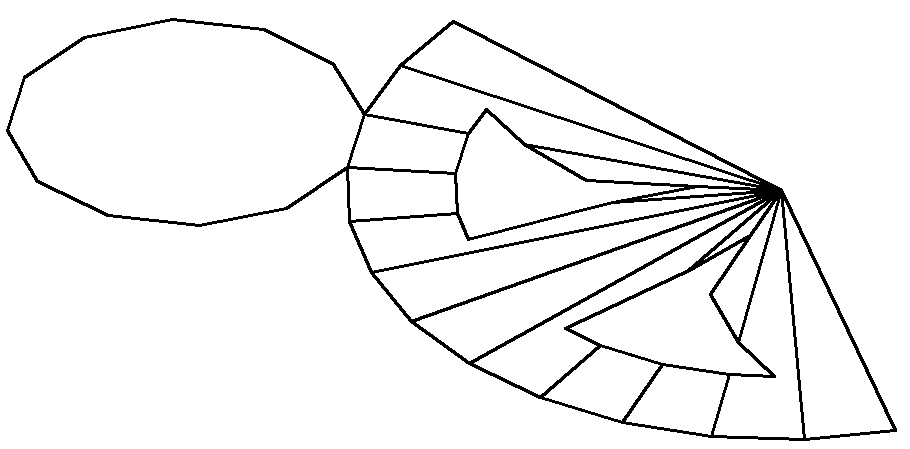
Рис. 1.73
– повернуть третью грань MSN и присоединить ее к уже повернутой второй грани N0S0K0 по такому же алгоритму (рис. 1.72).
Аналогично следует поступить с остальными гранями, получив полную развертку пирамиды (рис. 1.73).
Пример оформления задачи приведен на рис.1.74.


Рис. 1.74
1. Создать трехмерную модель прямого кругового цилиндра с призматическим вырезом.
2. По созданной модели цилиндра построить его чертеж.
3. Построить сечение цилиндра (наложенное и вынесенное) профильно проецирующей плоскостью, заданной тремя точками K, L и M. Вынесенное сечение должно быть его натуральной величиной.
4. Построить развертку поверхности цилиндра.
Создание модели цилиндра, построение его сечения и развертки аналогичны созданию модели конуса с сечением и построением развертки.
Пример построения изображения цилиндра, его сечений и аксонометрии показан на рис. 1.76, а оформления чертежа – на рис. 1.77.

Рис. 1.76
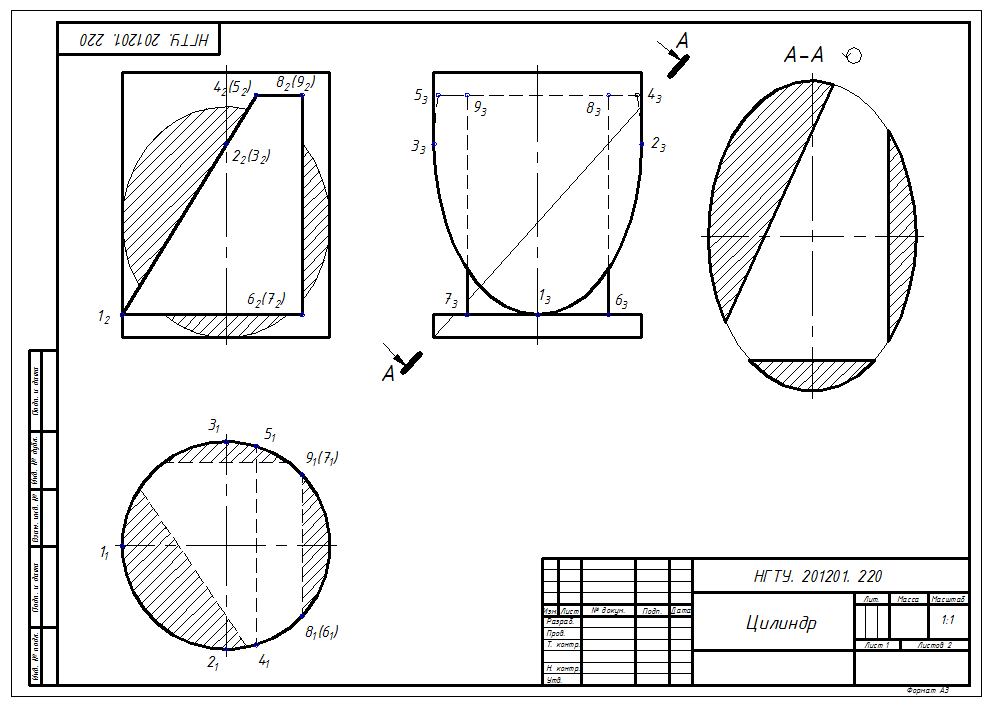

Рис. 1.77
Задача 5.3. «Поверхность, заданная определителем»
1. Дать название и создать модель поверхности, заданной определителем (ось i и образующая АВ ).
2. Построить фигуру сечения поверхности плоскостью общего положения.
3. По созданной модели поверхности построить ее чертеж и фигуру сечения.
1. Дать название и создать модель поверхности, заданной определителем.
1.1. Название поверхности – гиперболический параболоид. Для создания модели этой поверхности следует:
– задать команду СВ изометрия – Вид / 3D виды / СВ изометрия;
– создать слой 3D тело и сделать его текущим;
– создать отрезок АВ и ось вращения
– задать в командной строке значения параметров плавности поверхностей SURFTAB1 и SURFTAB2:
- на запрос SURFTAB1 <6>: задать 30;
- на запрос SURFTAB2 <6>: задать 30;
– вызвать команду Сеть вращения (Рисование/Моделирование/Сети). Вращать отрезок AB как объект вокруг оси i на угол 3600 (рис. 1.79).
– вызвать команду Объединение, указать сеть как объект. В появившемся окне выбрать Преобразовать выбранные объекты в гладкие 3D тела или поверхности;
– задать визуальный стиль Реалистичный в панели Визуальные стили;
– построить два круга радиусами, равными расстояниям от оси i до точек А и В соответственно (центр кругов – на оси i), для чего поставить ПСК в основания гиперболоида так, чтобы оси ху были в плоскостях этих оснований;
– выделить окружности и затем выполнить команду Плоская поверхность в панели Моделирование (рис. 1.80);
– преобразовать гиперболоид в твердое тело, для чего использовать команду Наполнить поверхность в панели Редактирование поверхности, выбрав круги оснований и боковую поверхность гиперболоида. Удалить ранее созданные окружности.
2. Построить фигуру сечения поверхности плоскостью общего положения
Для построения фигуры сечения следует:
– построить следы секущей плоскости, проведя отрезки прямых из точки K по заданным углам;
– выполнить команду 2D каркас в панели Визуальные стили. Включить отображение видового куба (Вид/Отображение/Видовой куб/Вкл). Сохранить файл с именем Гиперболоид. dwg;
– набрать в командной строке название Сечение, указать на гиперболоид, задать опцию 3 точки. Указать на точку K и конечные точки следов плоскости. Затем выбрать опцию Обе. Тело будет поделено на две части (рис. 1.81).


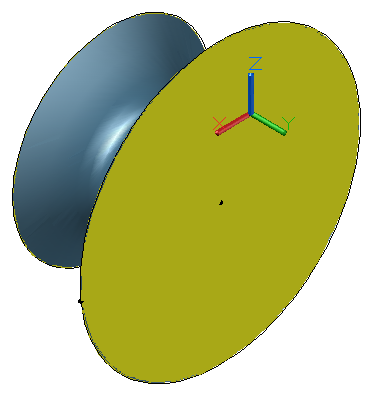
Рис. 1.79 Рис. 1.80 Рис. 1.81
3. Построить фигуру сечения поверхности плоскостью общего положения
Для построения фигуры сечения следует:
– выполнить команду 2D каркас в панели Визуальные стили. Включить отображение видового куба (Вид/Отображение/Видовой куб/Вкл). Сохранить файл с именем Гиперболоид. dwg;
– набрать в командной строке название Сечение, указать на гиперболоид, задать опцию 3 точки. Указать на точку K и конечные точки следов плоскости. Затем выбрать опцию Обе. Тело будет поделено на две части (рис. 1.82);
– задать команду 3 точки в панели ПСК. Щелкнуть левой кнопкой по точке K и по концам следов.
– задать вид Верх с помощью видового куба.
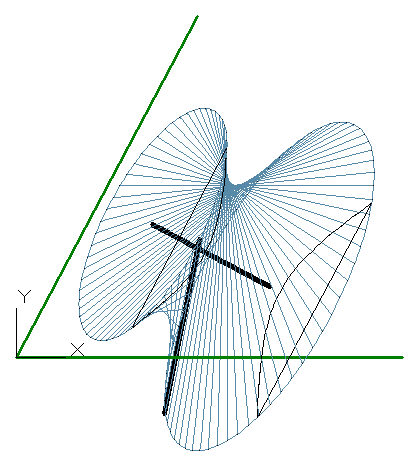
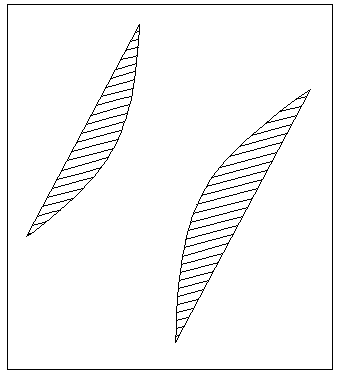
Рис. 1.82 Рис. 1.83
4. По созданной модели поверхности построить ее чертеж и фигуру сечения
Для построения натуральной величины сечения на чертеже следует:
– создать новый слой с названием 3D тело 2;
– перенести в слой меньшую часть гиперболоида. Слой 3D тело сделать невидимым;
– перейти в пространство Лист1. Удалить созданные ранее видовые экраны. Задать лимиты чертежа через меню Формат;
– выполнить оперцию меню Вид /Зумирование/Границы;
– использовать команду меню Рисование/Моделирование/Подготовка/ Вид для создания видового экрана, содержащего натуральную величину сечения. Выбрать опцию Пск, Текущая, Масштаб 1, указать центр вида на экране и нажать Enter, задать мышью углы границ видового экрана, ввести имя вида Сечение, затем прервать команду нажатием Esc;
– выполнить операцию чертеж в меню Рисование/Моделирование/Подготовка/Чертеж. Указать рамку видового экрана и нажать Enter;
– двойным щелчком мыши в пределах границ видового экрана активизировать созданный вид. Выделить все объекты и перенести в слой Сечение-VIS. На панели Слои задать текущий слой Сечение-VIS. Нанести штриховку командой Штриховка в панели Рисование. Удалить все линии, не принадлежащие сечению (рис. 1.83);
– не выходя из видового экрана выполнить операцию меню Рисование/Блок/Создать. Задать имя Блок Сечение. Выбрать все линии. Указать точку вставки (произвольную). Задать опцию Преобразовать в блок, а также отключить опцию Разрешить расчленение;
– перейти в пространство Лист2. Проделать: удалить созданные ранее видовые экраны. Задать лимиты чертежа через меню Формат. Выполнить оперцию меню Вид /Зумирование/Границы. Меню Вставка/Блок. Добавить блок сечения. Если блок не отображается, следует в списке слоев включить слой сечение-VIS;
– открыть меню Файл/Сохранить как. Указать имя Гиперболоид_Сечение.dwg;
– построить три проекции гиперболоида с помощью команды Т-Вид (Рисование/Моделирование/Подготовка/Вид), используя файл Гиперболоид.dwg, как это выполняется в пособии [16].
На рис. 1.84 приведен пример оформления чертежа поверхности, заданной определителем.

Рис. 1.84
Задание 6. «Трехмерные объекты и их проекционные модели»
По двум видам детали создать ее твердотельную модель. По модели построить чертеж детали, выполнить необходимые разрезы (ГОСТ 2. 305-2008), проставить размеры (ГОСТ 2.307-68). Построить аксонометрическое изображение детали с четвертным вырезом (ГОСТ 2.317-68).
Решить задачу можно по методике, описанной в учебном пособии «Создание твердотельных моделей и чертежей в среде AutoCAD» [16].
Пример выполнения задания показан на рис. 1.86.
