Практический курс по начертательной геометрии и компьютерной графике — Организация работы с электронным учебным пособием
Оглавление / Contents
- Организация работы с электронным учебным пособием
1. Установите на компьютере графический редактор AutoCAD.
1.1. Запуск AutoCAD.
Если система AutoCAD 2011 уже установлена на компьютере, то ее запуск можно осуществить несколькими способами. Первый (и самый распространенный) – двойной щелчок левой кнопкой мышки на ярлыке рабочего стола Windows. Другой способ запуска – использование меню Пуск (Start) (команда Пуск / Программы / Autodesk / AutoCAD 2011 / AutoCAD 2011).
1.2. Создание рабочего пространства для 3D-моделирования.
Шаг 1. Вызов диалогового окна для создания рабочего пространства:
– вызовите при помощи контекстного меню панель инструментов Рабочие пространства, если она отсутствует на экране в данной конфигурации рабочего пространства;
– на панели инструментов Рабочие пространства откройте выпадающий список и выберите из него Адаптация. Появится диалоговое окно Адаптация пользовательского интерфейса.
Шаг 2. Выбор элементов в строке меню:
– в диалоговом окне Адаптация пользовательского интерфейса щелкните правой кнопкой мышки по категории Рабочие пространства и выберите из меню Новое рабочее пространство;
– присвойте создаваемому рабочему пространству наименование Model_3D и нажмите клавишу ;
– щелкните кнопкой Адаптация рабочего пространства в правой верхней области диалогового окна. Кнопка изменит наименование на Готово;
– в левой верхней области диалогового окна откройте список Меню и установите флажки около всех пунктов меню.
Шаг 3. Выбор панелей инструментов, выводимых на экран:
– в левой верхней области диалогового окна закройте список Меню, откройте список Панели и установите флажки около следующих панелей инструментов: Сведения; Свойства; Слои; 3D навигация; Ссылка; Рисование; Моделирование; Редактирование; Стандартная; ПСК; ПСК-2; Рабочие пространства; Вид; Орбита;
– для задания положения панелей инструментов рабочего пространства на экране перейдите в правую верхнюю область диалогового окна Адаптация пользовательского интерфейса, укажите настраиваемую панель, а затем выберите из раскрывающегося списка Положение строку Вверху, Справа или Слева соответственно.
Шаг 4. Размещение панелей на экране и вызов инструментальных палитр:
– установите панели инструментов на экране, перетаскивая мышкой их так, чтобы они были размещены по краям графического окна программы (рис.1);
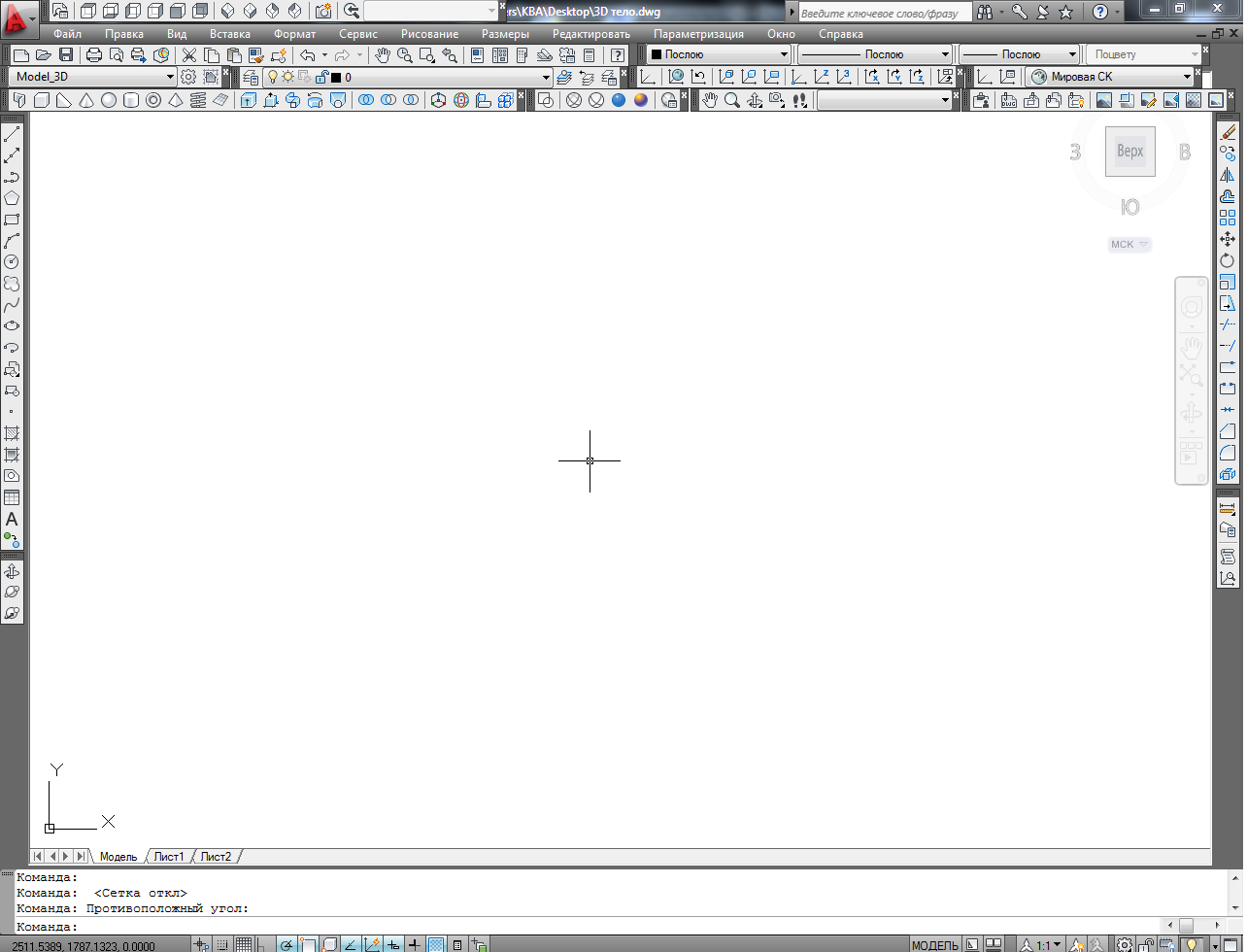
Рис. 1
– вызовите на экран окно инструментальных палитр, щелкнув кнопкой Окно инструментальных палитр;
– зафиксируйте положение панелей инструментов и окно инструментальных палитр, щелкнув правой кнопкой мыши по любой панели инструментов и выбрав в нижней части контекстного меню Фиксировать положение / Все / Блокирован.
Шаг 5. Выбор текстового стиля: меню Формат / Текстовый стиль:
– выберите шрифт – ISOCPEUR в появившемся диалоговом окне Текстовые стили на вкладке Имя шрифта;
– откройте вкладку Начертание и выберите, например, Курсив.
2. Ознакомьтесь с указаниями к выполнению, оформлению и защите заданий. Электронное графическое оформление 3D-модели и 2D-чертежа должно быть выполнено в соответствии с требованиями стандартов ЕСКД с помощью графического редактора AutoCAD.